
Khadas VIM1S — Console OS & Rescue Downloads
Downloads
Lade das fertige, flashbare Khadas VIM1S- (Amlogic S905Y4, Quad-Core Cortex-A35, 2 GB LPDDR4) Couch-Konsolen-Betriebssystem-Image und das optionale 32 MB SPI-NOR-Flash-Rettungsimage unten herunter:
| Image & Ziel | Direkter Download |
|---|---|
VIM1S Console OS (18,9 MiB komprimiert / 47 MiB unkomprimiert — USB-Stick, microSD-Karte oder 16 GB eMMC) | OS herunterladen (.img.gz) |
VIM1S SPI NOR + OOWOW Rescue (19,4 MiB komprimiert / 32 MiB unkomprimiert — 32 MB SPI-NOR-Flash mtd0) | SPI herunterladen (.bin.gz) |
SHA-256-Prüfsummen (vim1s-sha256sums.txt) | SHA-256 herunterladen (.txt) |
SHA-256 Prüfsummen
vim1s-console-os.img.gz:1ad5645fc9026e7fd7cff01f8322fd62d70a1eaad41f16d2afea77249ff48b7dvim1s-console-os.img(unkomprimiert):37f5b5394342ba9da8474440586d4609e3a1772cfd8544d214ff155e58e30c90vim1s-spi-rescue.bin.gz:e1721fd6286235f6b4835b38325441fb9f61549db6f56cc20f8477c4d4d2cbba
Einfache 3-Schritte-Anleitung zur Einrichtung
Du brauchst kein Serienkabel, Terminalbefehle oder Linux-Erfahrung. Alles funktioniert bequem vom Sofa aus mit einem HDMI-Fernseher/Monitor und einem USB-/Bluetooth-Controller oder der Khadas-IR-Fernbedienung.
Schritt 1 — Image auf einen USB-Stick flashen (oder direkt auf eMMC über OOWOW)
- Option A — Graphical Flash auf einen USB-Stick (Empfohlen für Anfänger):
- Lade vim1s-console-os.img.gz (
18.9 MiB) herunter. - Öffne Balena Etcher (oder Rufus unter Windows / Raspberry Pi Imager unter macOS & Linux), wähle
vim1s-console-os.img.gzaus, wähle ein beliebiges USB-Laufwerk und klicke auf Flash. - Stecke den geflashten USB-Stick in einen der VIM1S-USB-A-Ports und verbinde HDMI + USB-C-Stromversorgung.
- Option B — Direktes Flashen auf das interne
16 GBeMMC:
- Starte dein VIM1S in OOWOW (halte die mittlere Function-Taste gedrückt, während du einmal Reset drückst, dann nach 3 Sekunden loslassen). Öffne die OOWOW Shell (oder starte von dem USB-Stick aus Option A) und schreibe das Image nach
/dev/mmcblk0:
gzip -dc vim1s-console-os.img.gz | dd of=/dev/mmcblk0 bs=4M conv=fsyncSchritt 2 — Optional: Werkseitigen SPI NOR Flash (mtd0) wiederherstellen
Nur erforderlich, wenn der 32 MB SPI NOR Bootloader oder das OOWOW-Wiederherstellungssystem deines Boards gelöscht oder beschädigt wurde:
gzip -dc vim1s-spi-rescue.bin.gz | dd of=/dev/mtdblock0 bs=64k conv=fsyncSchritt 3 — Beliebige microSD-Karte einfügen und spielen
- Füge eine beliebige microSD-Karte beliebiger Größe (
8 GBbis1 TB+) in den microSD-Slot des VIM1S ein. - Das Konsolen-Betriebssystem erkennt automatisch nicht formatierte oder fremde Speicherkarten und bereitet zwei saubere Partitionen vor, während der werkseitige Bootloader unberührt bleibt:
games(p1): Dedizierter Speicher für native ARM64-Spielports (/mnt/games/games/).saves(p2): Permanenter Speicher für Spielstände, benutzerdefinierte Browserverknüpfungen und dein Linux-Terminal-Heimverzeichnis.
- Verbinde dich mit deinem Wi-Fi-Netzwerk unter [3] Wi-Fi, passe
1080p@60Hzoder720p@60Hzunter [6] Einstellungen/HDMI an und füge deine eigenen benutzerdefinierten Web-Kacheln unter [2] Browser →[+] Verknüpfung hinzufügenhinzu. - Wenn eine microSD-Karte eingelegt wird, erscheint automatisch das [7] Terminal-Kachel auf dem Startbildschirm — es öffnet
VIM1S // Terminal(root@vim1s:~#) mit persistenter Paketunterstützung (apk,apt,npm,pip,python3,claudeCLI) und der eingebauten Großbuchstaben-Tastatur mit Controller-Steuerung (SELECT/MENU).
Screenshots — VIM1S Couch Console UI
VIM1S // Home KMS/DRM Launcher | VIM1S // Terminal (Fullscreen Shell + Large-Letter OSK) |
|---|---|
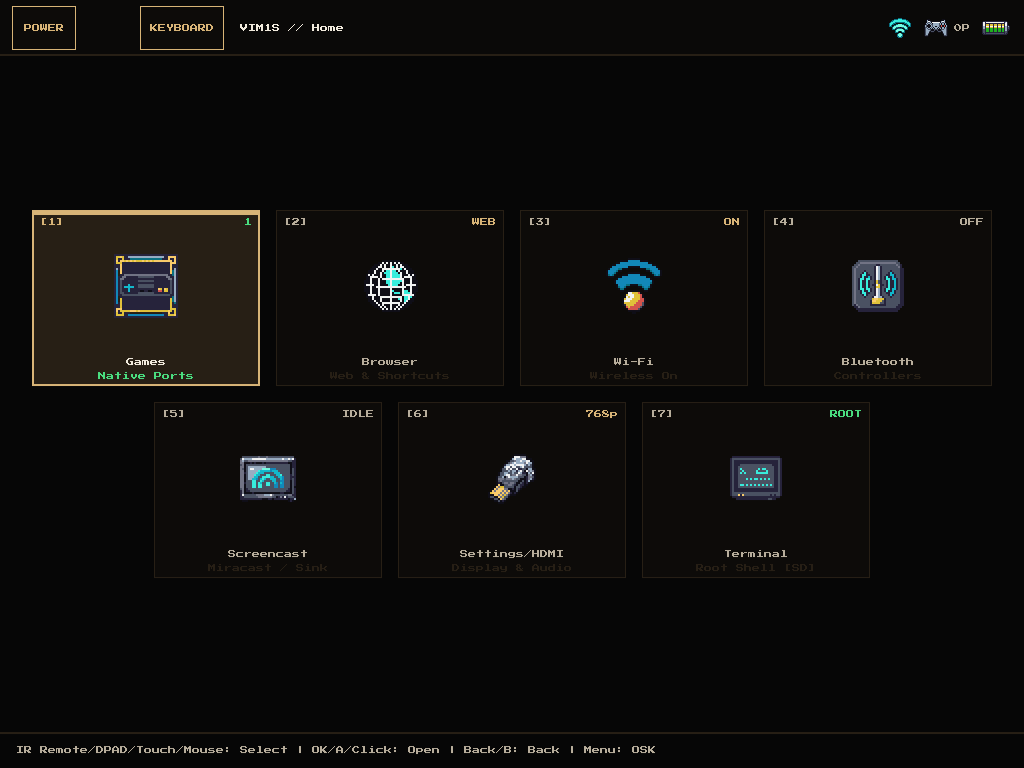 | 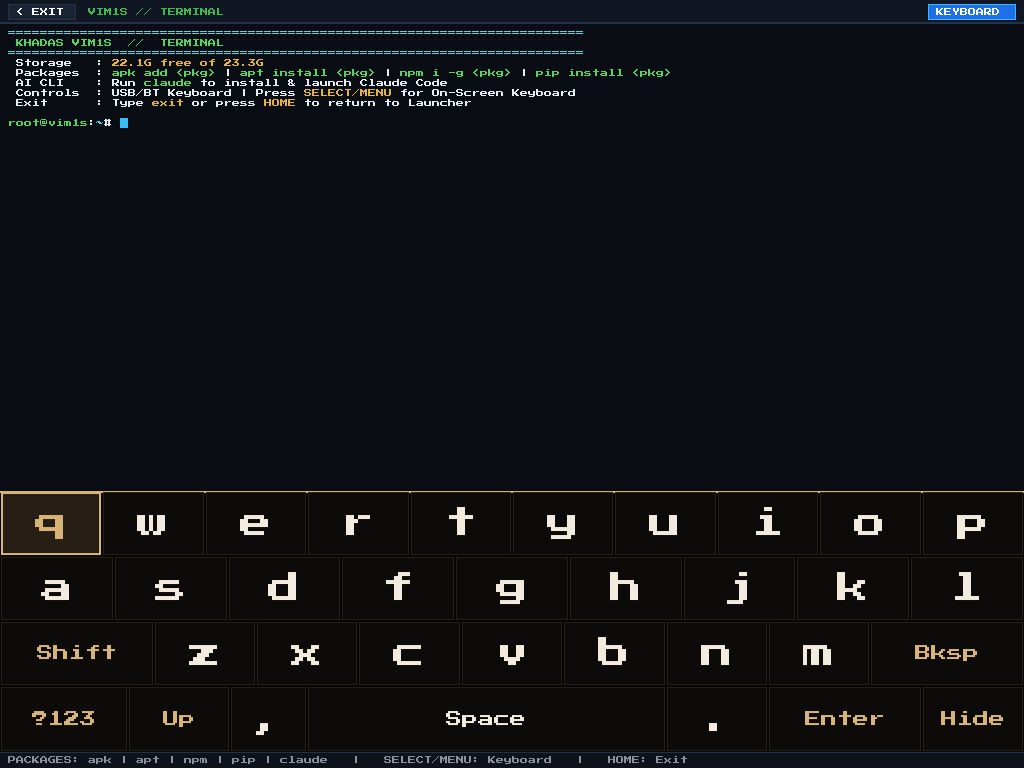 |
| Zero-X11 KMS/DRM Couch-Console-Startbildschirm mit nativen Ports, Browser, WLAN, Bluetooth, Bildschirmübertragung, Einstellungen/HDMI und Terminal. | Sauberer Vollbild-VIM1S // Terminal (root@vim1s:~#) mit apk, apt, npm, pip, claude CLI und einheitlicher Großbuchstaben-Controller-Tastatur. |
VIM1S // Browser Benutzerdefinierte Verknüpfungen | VIM1S // Einstellungen / HDMI (1080p / 720p) |
|---|---|
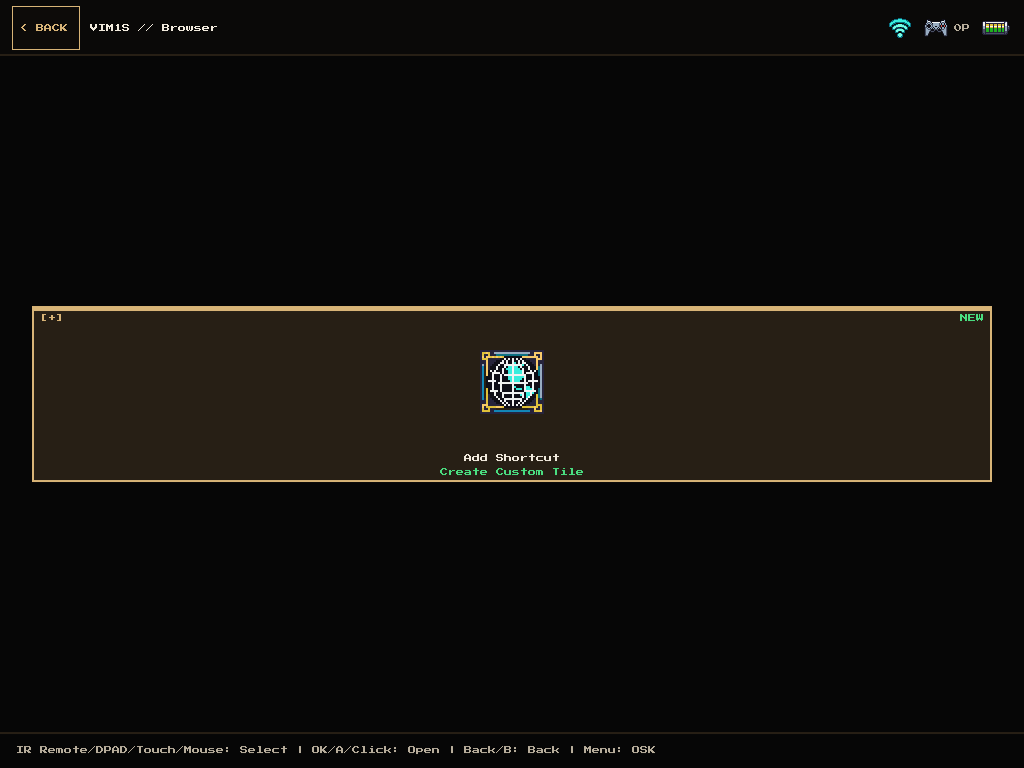 | 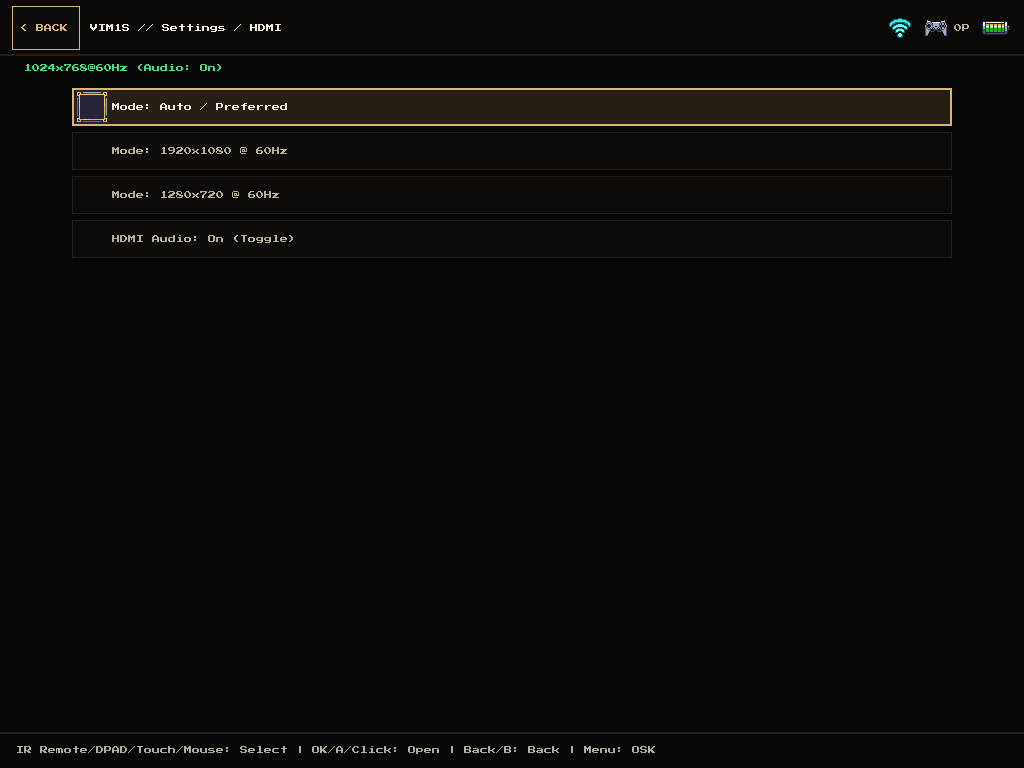 |
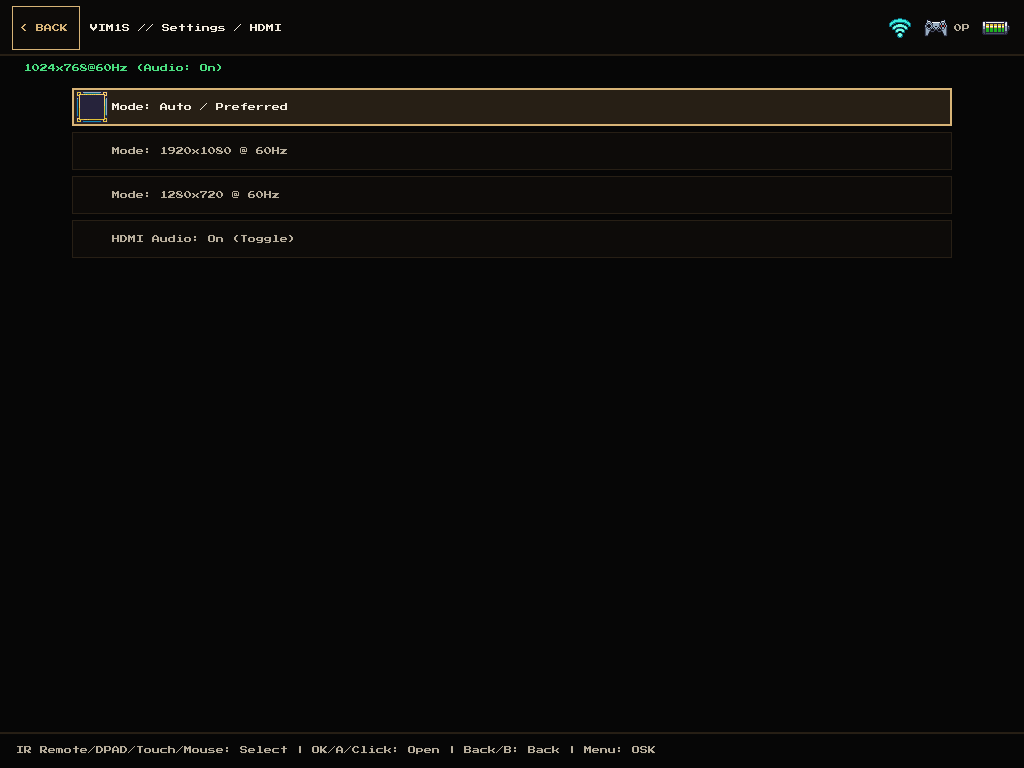
Saubere Browseransicht ohne vorinstallierten Ballast – erstellen Sie Ihre eigenen benutzerdefinierten Web-Kacheln über [+] Add Shortcut. | Live-HDMI-Moduswechsel (Auto, 1920x1080 @ 60Hz, 1280x720 @ 60Hz) und HDMI-Audio-Umschaltung. |
VIM1S // Wi-Fi Access Point Manager | Eingebaute 4-Reihen-Tastatur mit Controller (Große Buchstaben) |
|---|---|
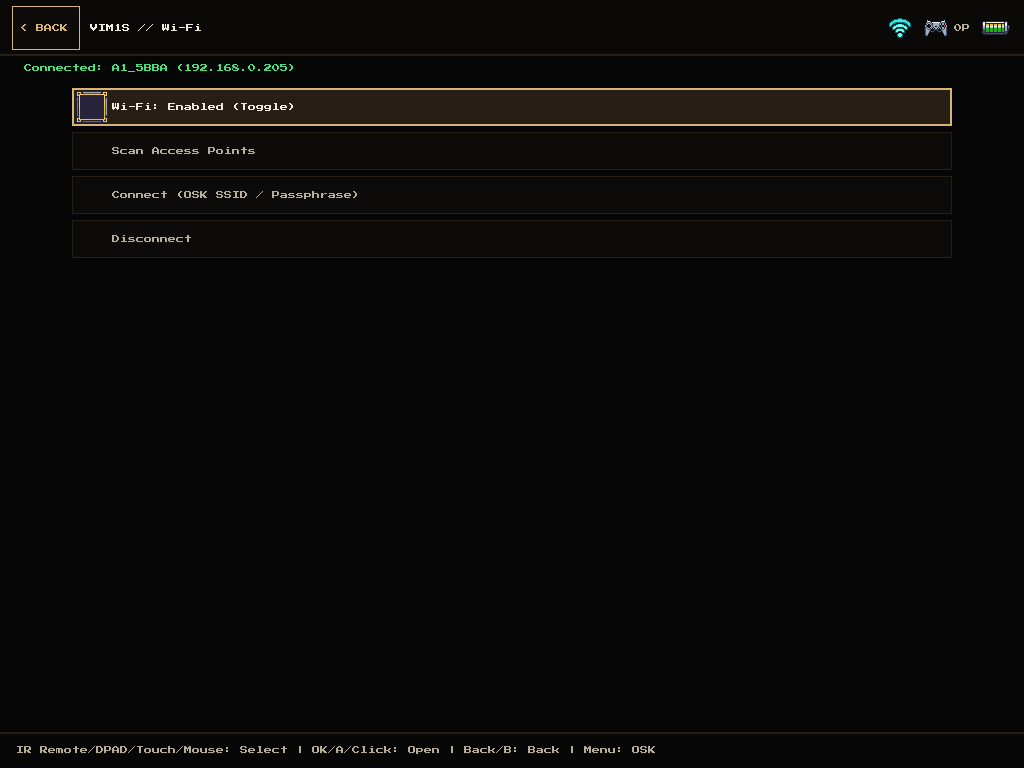 | 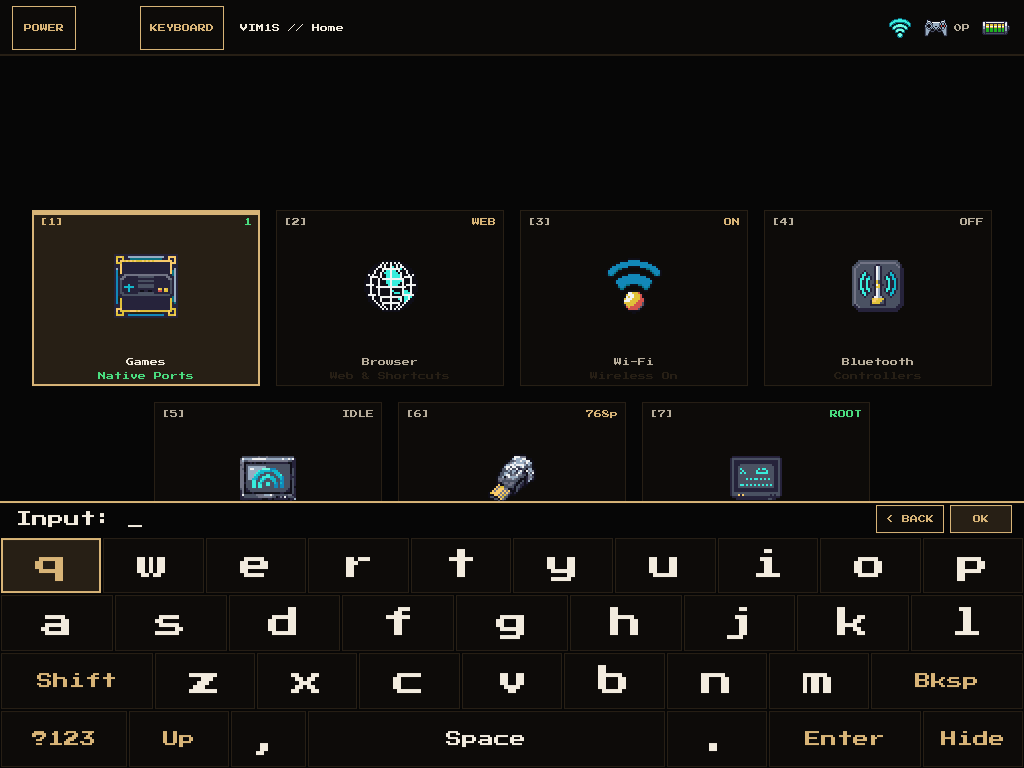 |
| Scannen und Verbinden mit 2,4/5 GHz Wi-Fi-Netzwerken direkt von Ihrem Gamepad oder Ihrer IR-Fernbedienung aus. | Vollständige 4-Reihen-QWERTY- und Symbol-Bildschirmtastatur mit hoher Sichtbarkeit (Menü / SELECT / KEYBOARD) in Launcher und Terminal. |
Unter der Haube — Hardware- und Partition-Architektur
| Partition / Device | Offset & Size | Content & Purpose | |
|---|---|---|---|
Amlogic Bootloader (FIP) | sector 0 (0–1 MiB) | Signierter BL2 / BL31 / U-Boot 2015 für Amlogic S905Y4 (kvim1s) | |
Boot Partition (p1) | 1 MiB (32 MiB FAT16, BOOT) | Linux 5.4.180 aarch64 Kernel (Image), kvim1s.dtb und U-Boot-Skript | |
Immutable System Rootfs (p2) | 33 MiB (14 MiB SquashFS) | Schreibgeschütztes SquashFS-Systemabbild mit RAM tmpfs Runtime-Overlay für sofortige Stromausfall-Sicherheit | |
Erweiterbarer Speicher (mmcblk1) | Beliebige Kapazität (p1: games, p2: saves) | Automatisch initialisierte games (ext4) + saves (ext4 für Speicherstände, Browser-Kacheln und persistente Terminal | packages) |
SPI NOR Rescue (mtd0) | 32 MB (vim1s-spi-rescue.bin.gz) | Factory U-Boot FIP (0x000000), env (0x180000), und Khadas OOWOW Rettungssystem (0x200000) |