
Khadas VIM1S — Downloads do Console OS & Rescue
Downloads
Baixe a imagem do sistema operacional couch-console pronta para gravar para Khadas VIM1S (Amlogic S905Y4, quad-core Cortex-A35, 2 GB LPDDR4) e a imagem opcional de resgate SPI NOR Flash de 32 MB abaixo:
| Imagem & Destino | Download Direto |
|---|---|
VIM1S Console OS (18.9 MiB compactado / 47 MiB bruto — USB Stick, cartão microSD ou 16 GB eMMC) | Download OS (.img.gz) |
VIM1S SPI NOR + OOWOW Rescue (19.4 MiB compactado / 32 MiB bruto — 32 MB SPI NOR Flash mtd0) | Download SPI (.bin.gz) |
Checksums SHA-256 (vim1s-sha256sums.txt) | Download SHA-256 (.txt) |
SHA-256 Checksums
vim1s-console-os.img.gz:1ad5645fc9026e7fd7cff01f8322fd62d70a1eaad41f16d2afea77249ff48b7dvim1s-console-os.img(descompactado):37f5b5394342ba9da8474440586d4609e3a1772cfd8544d214ff155e58e30c90vim1s-spi-rescue.bin.gz:e1721fd6286235f6b4835b38325441fb9f61549db6f56cc20f8477c4d4d2cbba
Guia de Configuração Fácil em 3 Passos
Você não precisa de um cabo serial, comandos de terminal ou experiência em Linux. Tudo funciona diretamente do sofá com uma TV/monitor HDMI e um controle USB/Bluetooth ou o controle remoto IR Khadas.
Passo 1 — Gravar a Imagem em um Pendrive (ou Diretamente no eMMC via OOWOW)
- Opção A — Flash Gráfico para um Pendrive USB (Recomendado para Iniciantes):
- Baixe vim1s-console-os.img.gz (
18,9 MiB). - Abra o Balena Etcher (ou Rufus no Windows / Raspberry Pi Imager no macOS e Linux), selecione
vim1s-console-os.img.gz, selecione qualquer pendrive USB, e clique em Flash. - Conecte o pendrive com o flash no VIM1S em uma das portas USB-A e conecte HDMI + energia USB-C.
- Opção B — Flash Diretamente para o eMMC Interno de
16 GB:
- Inicie seu VIM1S no OOWOW (segure o botão central Function enquanto pressiona Reset uma vez, depois solte após 3 segundos).
- Abra o OOWOW Shell (ou inicialize a partir do USB do Opção A) e grave a imagem em
/dev/mmcblk0:
gzip -dc vim1s-console-os.img.gz | dd of=/dev/mmcblk0 bs=4M conv=fsyncEtapa 2 — Opcional: Restaurar SPI NOR Flash de Fábrica (mtd0)
Necessário apenas se o bootloader 32 MB SPI NOR da sua placa ou o sistema de recuperação OOWOW foi apagado ou corrompido:
gzip -dc vim1s-spi-rescue.bin.gz | dd of=/dev/mtdblock0 bs=64k conv=fsyncEtapa 3 — Insira Qualquer Cartão microSD e Jogue
- Insira qualquer cartão microSD de qualquer tamanho (
8 GBaté1 TB+) no slot microSD do VIM1S. - O sistema operacional do console detecta automaticamente cartões de armazenamento não formatados ou estrangeiros e prepara duas partições limpas, mantendo o bootloader de fábrica intacto:
games(p1): Armazenamento dedicado para portas nativas de jogos ARM64 (/mnt/games/games/).saves(p2): Armazenamento persistente para saves, atalhos personalizados do navegador e seu diretório home do terminal Linux.
- Conecte-se à sua rede Wi-Fi em [3] Wi-Fi, ajuste
1080p@60Hzou720p@60Hzem [6] Configurações/HDMI e adicione seus próprios ícones personalizados da web em [2] Navegador →[+] Adicionar Atalho. - Sempre que um cartão microSD é inserido, o bloco [7] Terminal aparece automaticamente na tela inicial — abrindo
VIM1S // Terminal(root@vim1s:~#) com suporte persistente a pacotes (apk,apt,npm,pip,python3,claudeCLI) e o teclado virtual em tela com letras grandes integrado (SELECT/MENU).
Capturas de Tela — Interface do Usuário do Console VIM1S
VIM1S // Início Lançador KMS/DRM | VIM1S // Terminal (Shell em Tela Cheia + Teclado Virtual de Letras Grandes) |
|---|---|
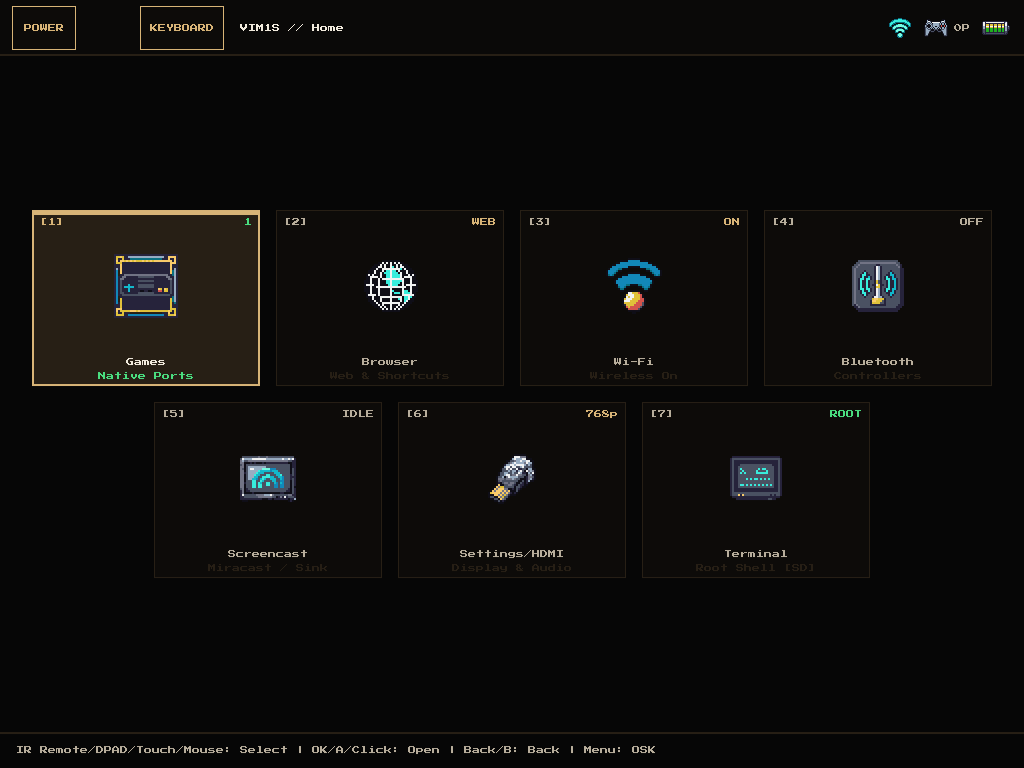 | 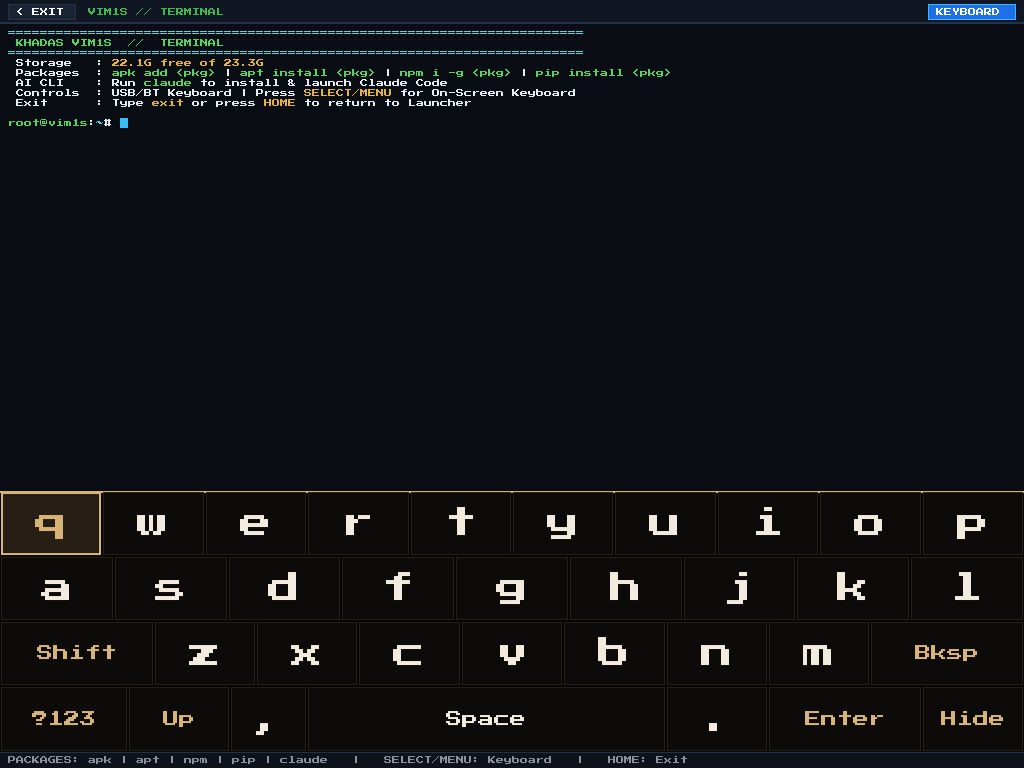 |
| Tela inicial de console KMS/DRM sem X11 com Ports Nativos, Navegador, Wi-Fi, Bluetooth, Transmissão de Tela, Configurações/HDMI e Terminal. | Terminal VIM1S // Terminal (root@vim1s:~#) em tela cheia com apk, apt, npm, pip, claude CLI e teclado de controle unificado de letras grandes. |
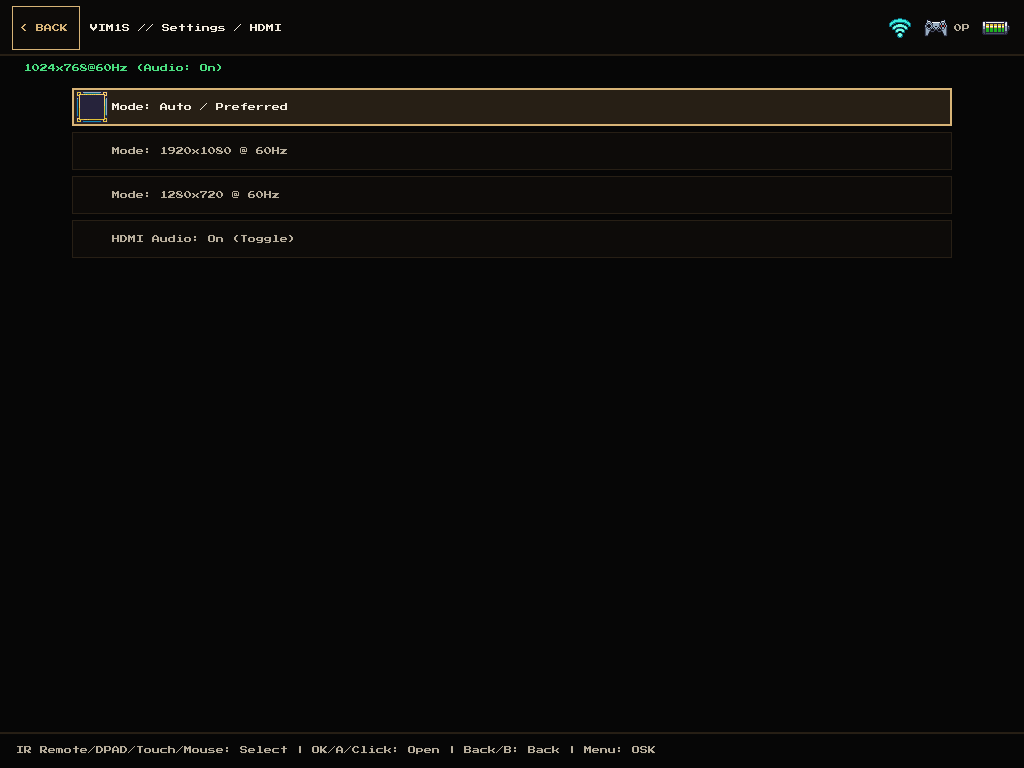
VIM1S // Browser Atalhos Personalizados do Usuário | VIM1S // Configurações / HDMI (1080p / 720p) |
|---|---|
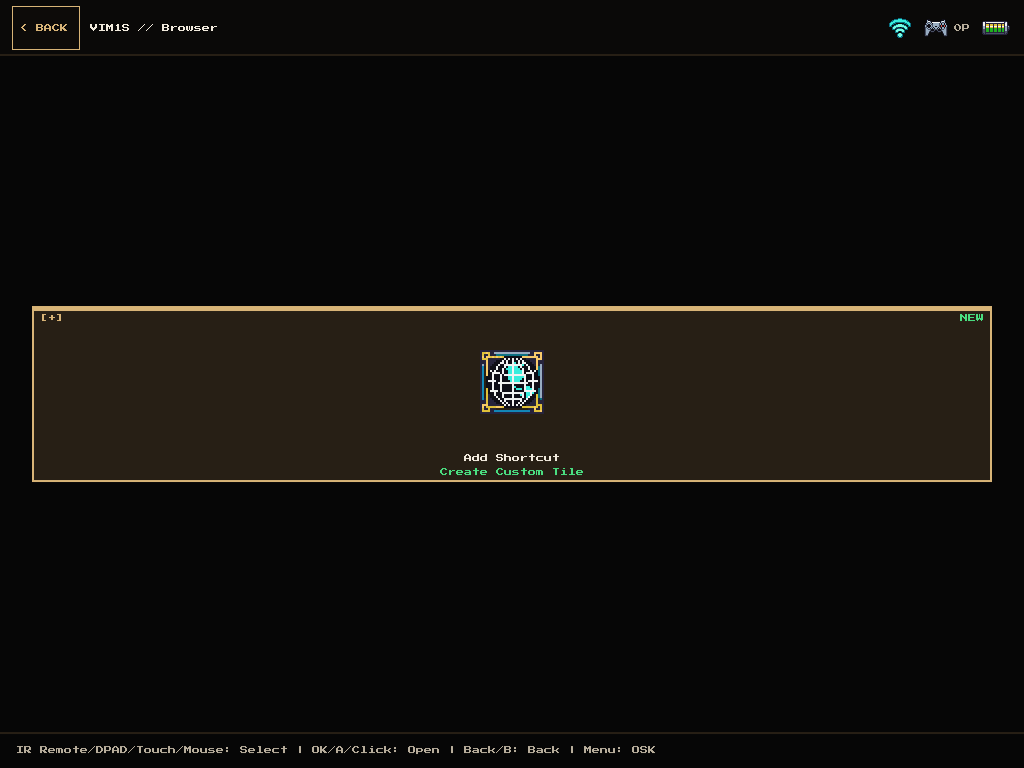 | 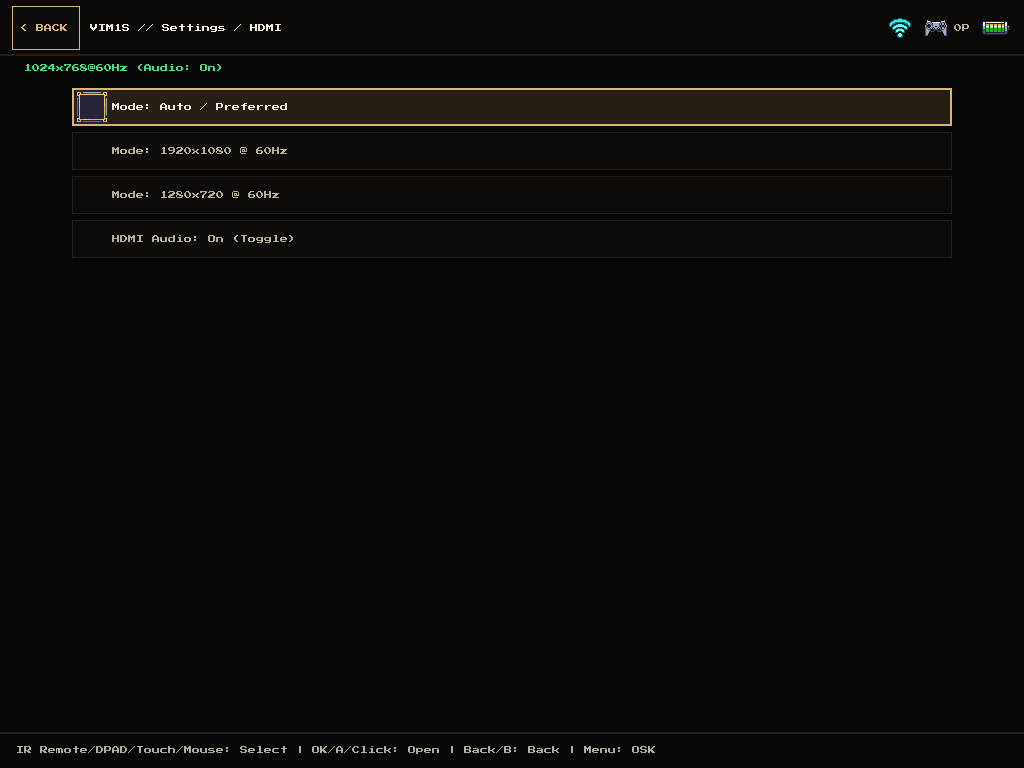 |
Visualização limpa do navegador sem excessos pré-definidos — crie seus próprios ícones personalizados para a web por meio de [+] Add Shortcut. | Alternância em tempo real do modo HDMI (Auto, 1920x1080 @ 60Hz, 1280x720 @ 60Hz) e ativação/desativação do áudio HDMI. |
VIM1S // Wi-Fi Gerenciador de Pontos de Acesso | Teclado Virtual de 4 Linhas com Controlador (Letras Grandes) |
|---|---|
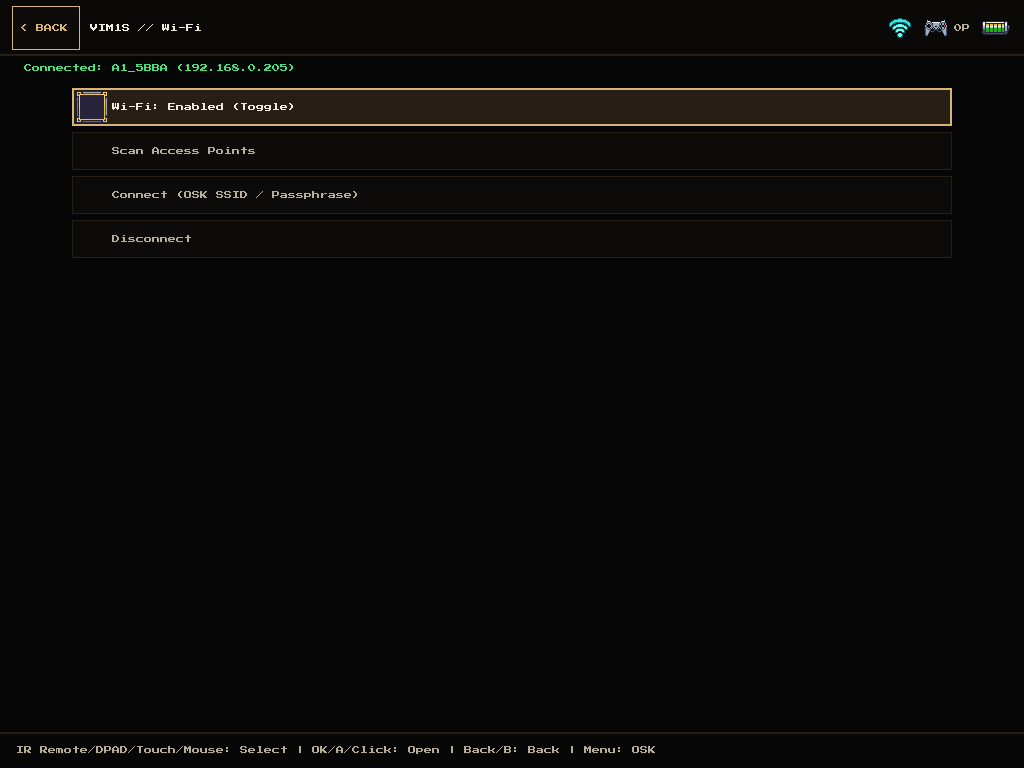 | 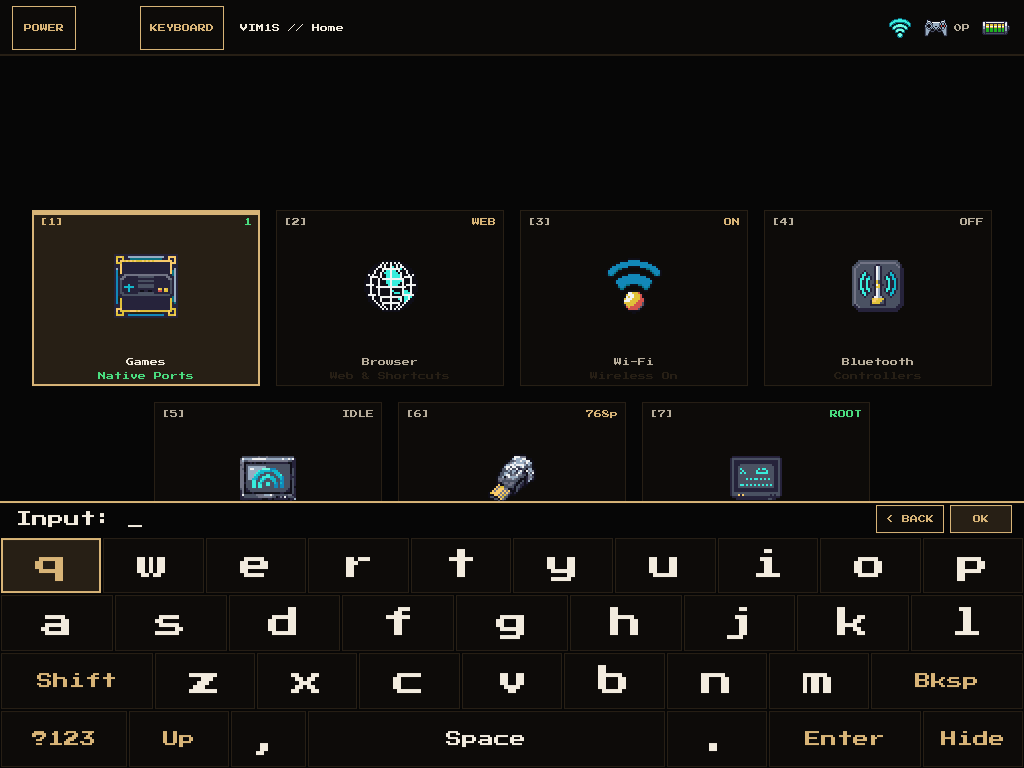 |
| Digitalize e conecte-se a redes Wi-Fi de 2,4/5 GHz diretamente do seu gamepad ou controle remoto IR. | Teclado virtual QWERTY e de símbolos de 4 linhas com alta visibilidade (Menu / SELECT / KEYBOARD) disponível no Launcher e no Terminal. |
Por baixo do capô — Arquitetura de Hardware e Partição
| Partition / Device | Offset & Size | Content & Purpose | |
|---|---|---|---|
Amlogic Bootloader (FIP) | sector 0 (0–1 MiB) | BL2 / BL31 / U-Boot 2015 assinado para Amlogic S905Y4 (kvim1s) | |
Partição de Boot (p1) | 1 MiB (32 MiB FAT16, BOOT) | Kernel Linux 5.4.180 aarch64 (Image), kvim1s.dtb e script U-Boot | |
Sistema Rootfs Imutável (p2) | 33 MiB (14 MiB SquashFS) | Imagem do sistema SquashFS apenas para leitura com sobreposição tmpfs em RAM para segurança de desligamento instantâneo | |
Armazenamento Expansível (mmcblk1) | Qualquer Capacidade (p1: games, p2: saves) | Inicialização automática de games (ext4) + saves (ext4 para savegames, tiles do navegador e terminal persistente) | packages) |
SPI NOR Rescue (mtd0) | 32 MB (vim1s-spi-rescue.bin.gz) | Factory U-Boot FIP (0x000000), env (0x180000), e sistema de resgate Khadas OOWOW (0x200000) |