
Khadas VIM1S — Prenosi Console OS & Rescue
Prenosi
Prenesite priročno sliko operacijskega sistema za naprave Khadas VIM1S (Amlogic S905Y4, štirijaderni Cortex-A35, 2 GB LPDDR4) za namizno konzolo in opcijsko reševalno sliko 32 MB SPI NOR Flash:
| Slika in cilj | Direkten prenos |
|---|---|
VIM1S Console OS (18.9 MiB stisnjeno / 47 MiB surovo — USB ključek, microSD kartica ali 16 GB eMMC) | Prenesi OS (.img.gz) |
VIM1S SPI NOR + OOWOW Rescue (19.4 MiB stisnjeno / 32 MiB surovo — 32 MB SPI NOR Flash mtd0) | Prenesi SPI (.bin.gz) |
SHA-256 Kontrolne vsote (vim1s-sha256sums.txt) | Prenesi SHA-256 (.txt) |
SHA-256 Kontrolne vsote
vim1s-console-os.img.gz:1ad5645fc9026e7fd7cff01f8322fd62d70a1eaad41f16d2afea77249ff48b7dvim1s-console-os.img(nerazširjeno):37f5b5394342ba9da8474440586d4609e3a1772cfd8544d214ff155e58e30c90vim1s-spi-rescue.bin.gz:e1721fd6286235f6b4835b38325441fb9f61549db6f56cc20f8477c4d4d2cbba
Enostopen 3-koraki priročnik za nastavitev
Ne potrebujete serijskega kabla, ukazov terminala ali izkušenj z Linuxom. Vse deluje neposredno z HDMI TV/monitorjem in USB/Bluetooth krmilnikom ali Khadas IR daljincem.
Korak 1 — Zapišite sliko na USB ključ (ali neposredno v eMMC preko OOWOW)
- Možnost A — Grafično kopiranje na USB ključ (Priporočeno za začetnike):
- Prenesite vim1s-console-os.img.gz (
18.9 MiB). - Odprite Balena Etcher (ali Rufus na Windows / Raspberry Pi Imager na macOS & Linux), izberite
vim1s-console-os.img.gz, izberite USB ključ in kliknite Flash. - Vstavite USB ključ v eno od USB-A vtičnic VIM1S in priključite HDMI + napajanje prek USB-C.
- Možnost B — Neposredno kopiranje na notranji
16 GBeMMC:
- Zaganite VIM1S v OOWOW (držite srednji gumb Function, medtem ko enkrat pritisnete Reset, nato spustite po 3 sekundah). Odprite OOWOW Shell (ali zagnite z USB-ja iz Možnosti A) in zapišite sliko na
/dev/mmcblk0:
gzip -dc vim1s-console-os.img.gz | dd of=/dev/mmcblk0 bs=4M conv=fsyncKorak 2 — Izbirno: Obnova tovarniškega SPI NOR Flash (mtd0)
Potrebno le, če je bil izbrisan ali poškodovan 32 MB SPI NOR bootloader ali OOWOW sistem za obnovo vaše plošče:
gzip -dc vim1s-spi-rescue.bin.gz | dd of=/dev/mtdblock0 bs=64k conv=fsyncKorak 3 — Vstavite katero koli microSD kartico in zaigrajte
- Vstavite katero koli microSD kartico katere koli velikosti (
8 GBdo1 TB+) v razširni slot VIM1S. - Operacijski sistem konzolke samodejno prepozna neformatirane ali tuje shrambe in pripravi dve čisti particiji, pri čemer ohrani tovarniškega zagonskega nalagalnika:
games(p1): Posvečeni shramba za domorodne ARM64 prenos igric (/mnt/games/games/).saves(p2): Trajna shramba za shranjena stanja igric, lastne bljižnice brskalnika in vaš domač direktorij terminala Linux.
- Povežite se z vašim omrežjem Wi-Fi pod [3] Wi-Fi, prilagodite
1080p@60Hzali720p@60Hzpod [6] Nastavitve/HDMI in dodajte lastne spletne ploščice pod [2] Brskalnik →[+] Dodaj bljižnico. - Vedno, ko vstavite kartico microSD, se na domovnem zaslonu samodejno prikaže [7] Terminal – odpre
VIM1S // Terminal(root@vim1s:~#) z podporo za trajne pakete (apk,apt,npm,pip,python3,claudeCLI) in vgrajeno tipkovnico z velikimi črkami On-Screen Keyboard (SELECT/MENU).
Posnetki zaslona — VIM1S Couch Console UI
VIM1S // Home KMS/DRM Launcher | VIM1S // Terminal (Celozaslonski terminal + velika črkovna OSK) |
|---|---|
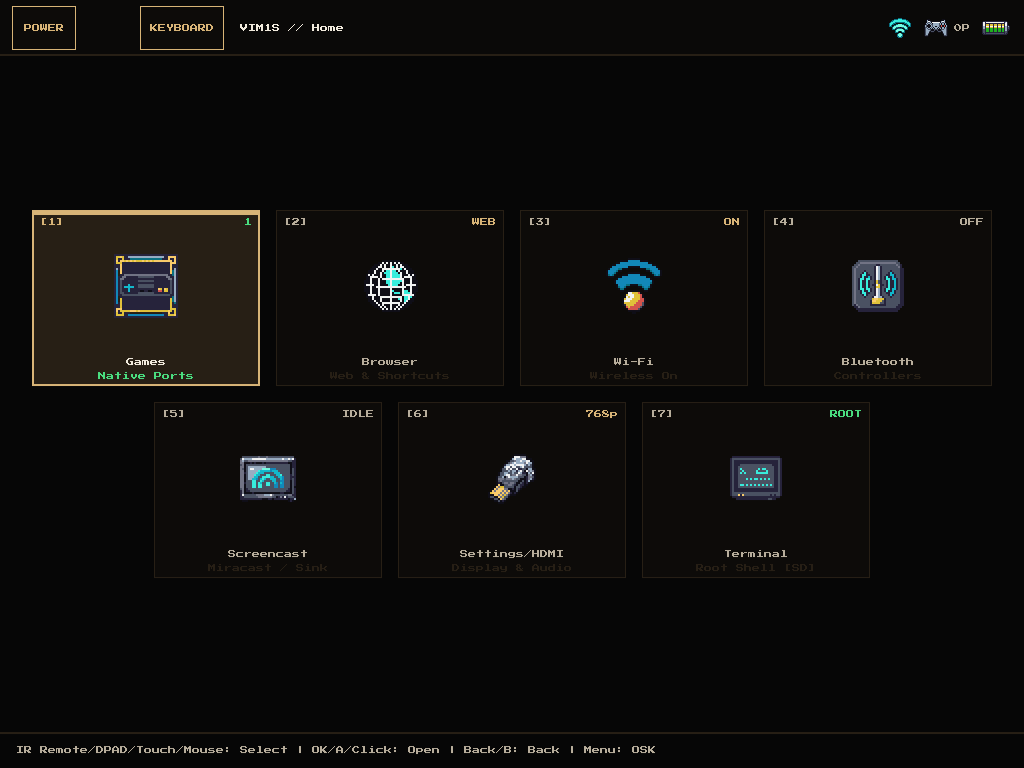 | 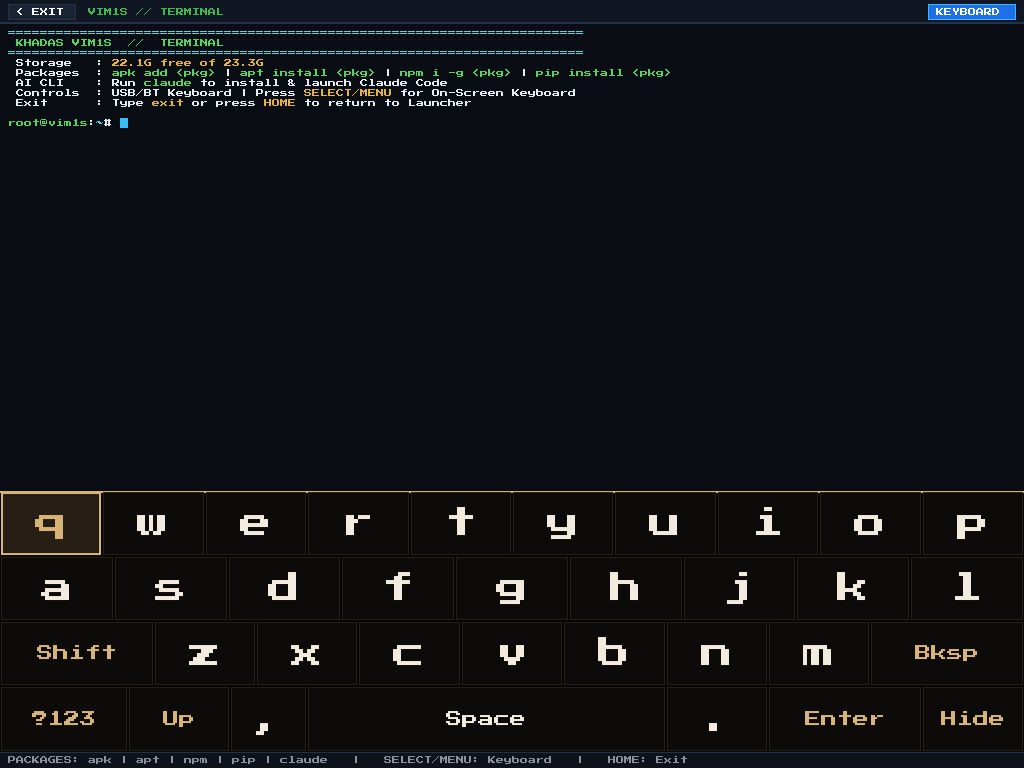 |
| Domači zaslon brez X11 KMS/DRM za kavčni konzol z domačimi porti, brskalnikom, Wi-Fi, Bluetooth, prenašanjem zaslona, nastavitvami/HDMI in terminalom. | Čist celozaslonski VIM1S // Terminal (root@vim1s:~#) z apk, apt, npm, pip, claude CLI in enotno veliko črkovno tipkovnico za krmilnik. |
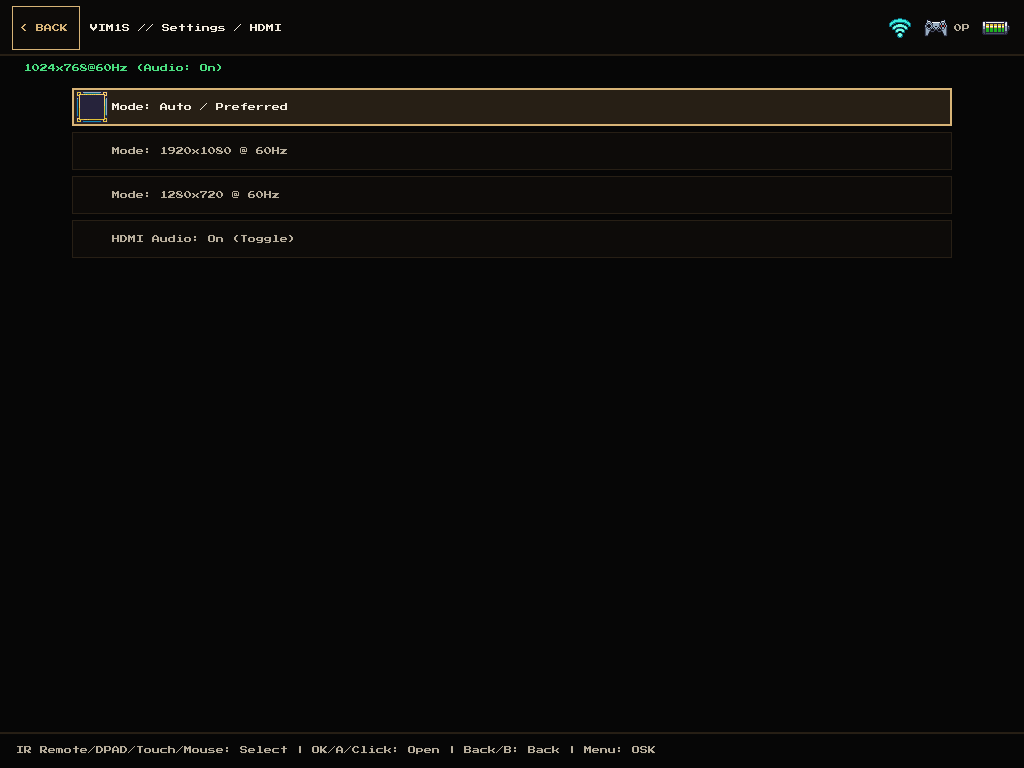
VIM1S // Browser Custom User Shortcuts | VIM1S // Settings / HDMI (1080p / 720p) |
|---|---|
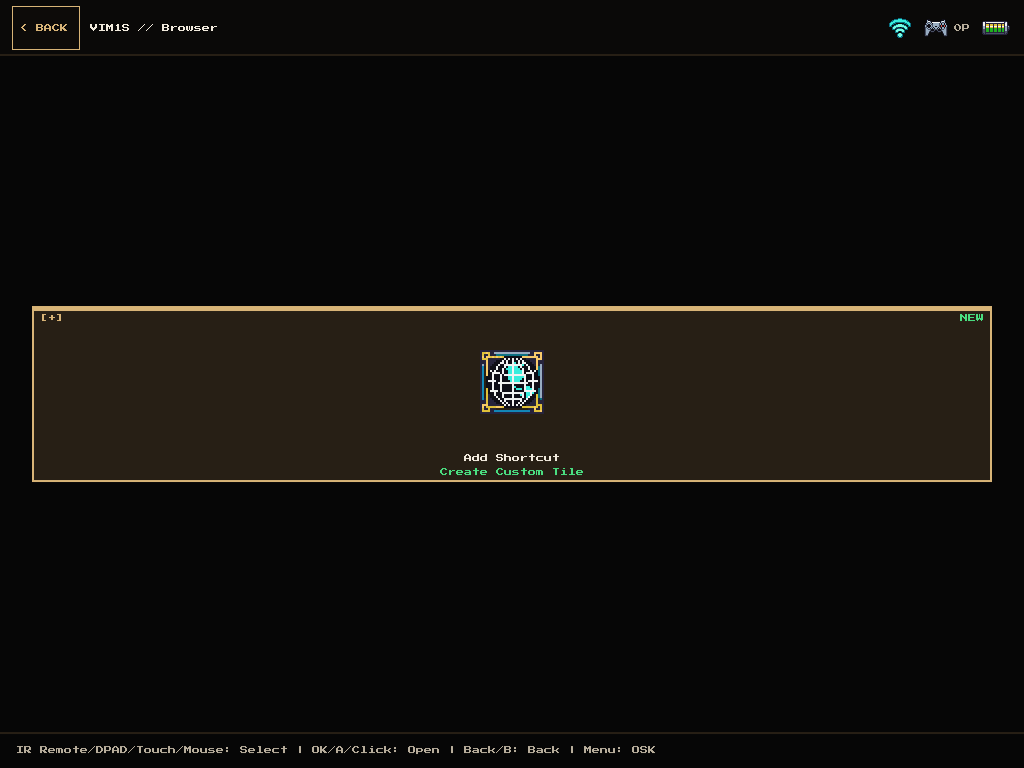 | 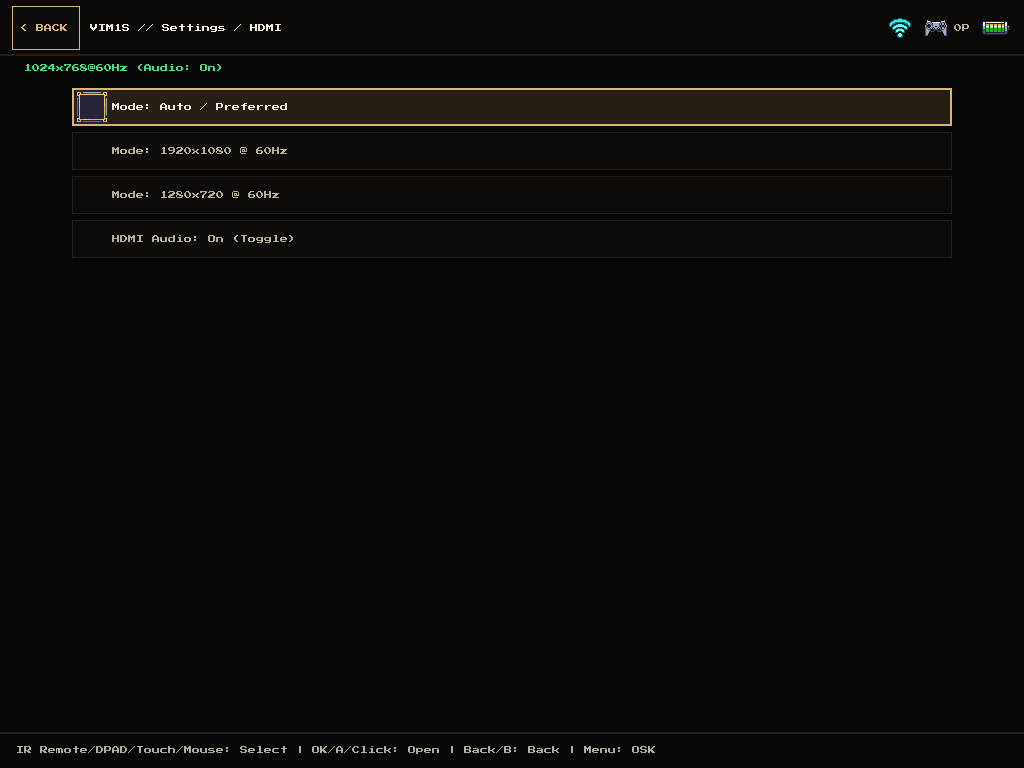 |
Čist pogled brskalnika brez prednaloženih odvečnosti — ustvarite svoje lastne spletne ploščice prek [+] Add Shortcut. | Preklop načina HDMI v živo (Auto, 1920x1080 @ 60Hz, 1280x720 @ 60Hz) in preklop zvoka HDMI. |
VIM1S // Wi-Fi Access Point Manager | Vgrajena tipkovnica z 4 vrsticami na zaslonu (velike črke) |
|---|---|
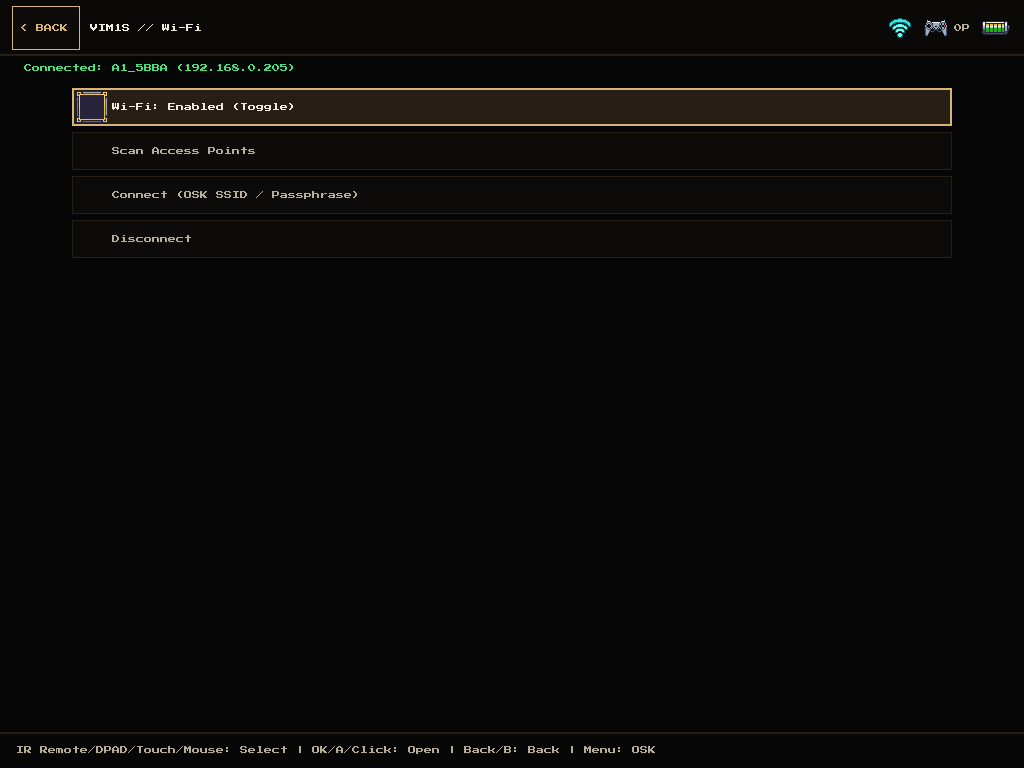 | 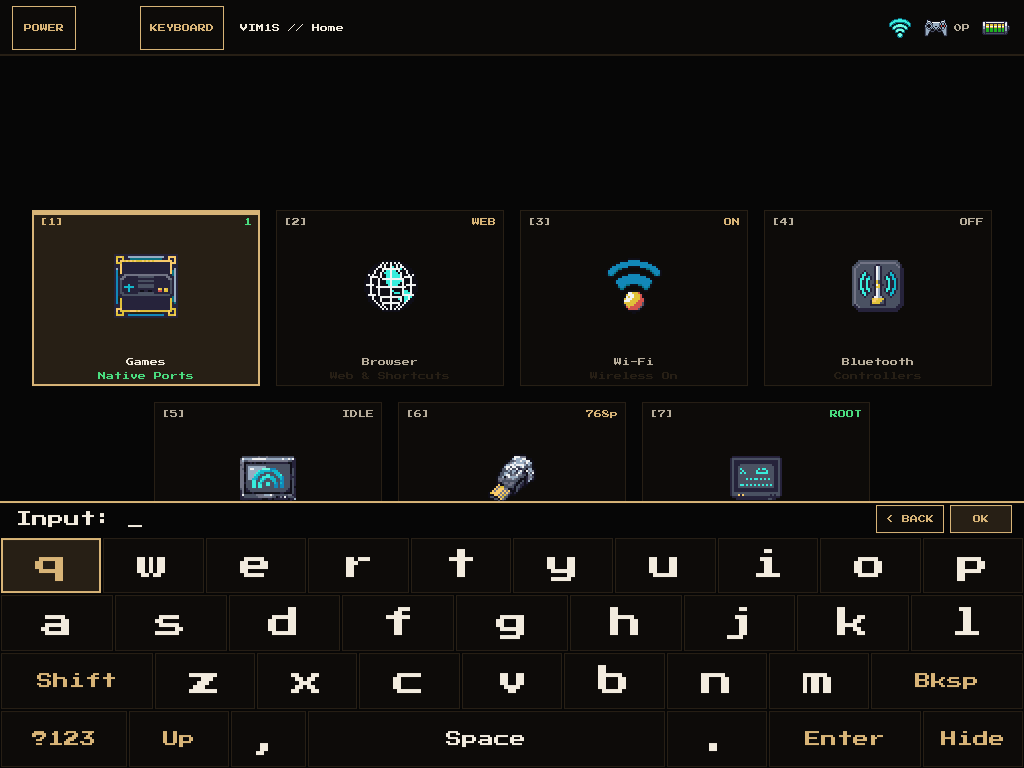 |
| Preiščite in se povežite z 2,4/5 GHz Wi-Fi omrežji neposredno s svojega igralnega krmilnika ali IR daljinca. | Polna tipkovnica QWERTY z 4 vrsticami in simboli z visokim vidnostjo na zaslonu (Menu / SELECT / KEYBOARD), dostopna v obeh, Launcherju in Terminalu. |
Pod haubo — strojna oprema in arhitektura particij
| Partition / Device | Offset & Size | Content & Purpose | |
|---|---|---|---|
Amlogic Bootloader (FIP) | sector 0 (0–1 MiB) | Podpisan BL2 / BL31 / U-Boot 2015 za Amlogic S905Y4 (kvim1s) | |
Boot Partition (p1) | 1 MiB (32 MiB FAT16, BOOT) | Linux 5.4.180 aarch64 every (Image), kvim1s.dtb in U-Boot skript | |
Immutable System Rootfs (p2) | 33 MiB (14 MiB SquashFS) | Samo za branje SquashFS sistemska slika z RAM tmpfs runtime overlay za takojšnjo varnost pred izklopom | |
Expandable Storage (mmcblk1) | Poljubna kapaciteta (p1: games, p2: saves) | Samodejno inicializiran games (ext4) + saves (ext4 za shranjevanje iger, ploščice brskalnika in trajne terminalne | packages) |
SPI NOR Rescue (mtd0) | 32 MB (vim1s-spi-rescue.bin.gz) | Factory U-Boot FIP (0x000000), env (0x180000), in Khadas OOWOW rescue system (0x200000) |