
Khadas VIM1S — Operačný systém pre konzolu a záchranné stiahnutia
Stiahnutia
Stiahnite si pripravený obraz konzolového OS pre Khadas VIM1S (Amlogic S905Y4, štvorjadrový Cortex-A35, 2 GB LPDDR4) na gauč a voliteľný 32 MB SPI NOR Flash záchranný obraz nižšie:
| Obraz a cieľ | Priame stiahnutie |
|---|---|
VIM1S Konzolový OS (18.9 MiB komprimovaný / 47 MiB surový — USB kľúč, microSD karta alebo 16 GB eMMC) | Stiahnuť OS (.img.gz) |
VIM1S SPI NOR + OOWOW Rescue (19.4 MiB komprimovaný / 32 MiB surový — 32 MB SPI NOR Flash mtd0) | Stiahnuť SPI (.bin.gz) |
SHA-256 kontrolné súčty (vim1s-sha256sums.txt) | Stiahnuť SHA-256 (.txt) |
SHA-256 kontrolné súčty
vim1s-console-os.img.gz:1ad5645fc9026e7fd7cff01f8322fd62d70a1eaad41f16d2afea77249ff48b7dvim1s-console-os.img(nekomprimovaný):37f5b5394342ba9da8474440586d4609e3a1772cfd8544d214ff155e58e30c90vim1s-spi-rescue.bin.gz:e1721fd6286235f6b4835b38325441fb9f61549db6f56cc20f8477c4d4d2cbba
Jednoduchý 3-krokový návod na nastavenie
Nepotrebujete sériový kábel, terminálové príkazy ani skúsenosti s Linuxom. Všetko funguje priamo z gauča s HDMI TV/monitorom a USB/Bluetooth ovládačom alebo IR diaľkovým ovládačom Khadas.
Krok 1 — Flashnutie obrazu na USB kľúč (alebo priamo do eMMC cez OOWOW)
- Možnosť A — Grafické flashnutie na USB kľúč (odporúčané pre začiatočníkov):
- Stiahnite si vim1s-console-os.img.gz (
18.9 MiB). - Otvorte Balena Etcher (alebo Rufus na Windows / Raspberry Pi Imager na macOS a Linuxe), vyberte
vim1s-console-os.img.gz, vyberte ľubovoľný USB flash disk a kliknite na Flash. - Zasuňte flashnutý USB kľúč do jedného z USB-A portov VIM1S a pripojte HDMI + USB-C napájanie.
- Možnosť B — Flashnutie priamo do interného
16 GBeMMC:
- Spustite VIM1S do OOWOW (podržte stredné tlačidlo Function a súčasne raz stlačte Reset, potom po 3 sekundách uvoľnite).
- Otvorte OOWOW Shell (alebo spustite z USB kľúča z možnosti A) a zapíšte obraz na
/dev/mmcblk0:
gzip -dc vim1s-console-os.img.gz | dd of=/dev/mmcblk0 bs=4M conv=fsyncKrok 2 — Voliteľné: Obnovenie továrenského SPI NOR Flash (mtd0)
Potrebné len ak bol 32 MB SPI NOR bootloader alebo záchranný systém OOWOW na vašej doske vymazaný alebo poškodený:
gzip -dc vim1s-spi-rescue.bin.gz | dd of=/dev/mtdblock0 bs=64k conv=fsyncKrok 3 — Vložte ľubovoľnú microSD kartu a hrajte
- Vložte ľubovoľnú microSD kartu akejkoľvek veľkosti (
8 GBaž1 TB+) do microSD slotu VIM1S. - Konzolový OS automaticky rozpozná neformátované alebo cudzie úložné karty a pripraví dve čisté partície, pričom váš továrenský bootloader zostane nedotknutý:
games(p1): Vyhradené úložisko pre natívne ARM64 herné porty (/mnt/games/games/).saves(p2): Trvalé úložisko pre uložené hry, vlastné skratky prehliadača a váš domovský adresár Linux terminálu.
- Pripojte sa k Wi-Fi sieti v [3] Wi-Fi, upravte
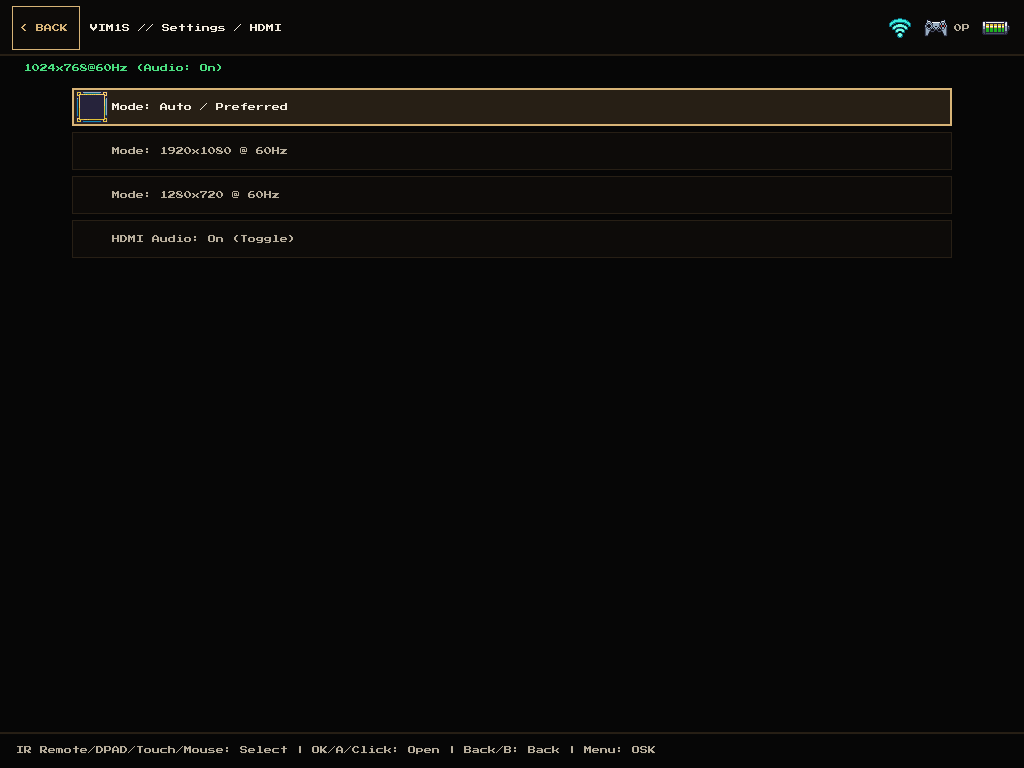
1080p@60Hzalebo720p@60Hzv [6] Settings/HDMI a pridajte vlastné webové dlaždice v [2] Browser →[+] Add Shortcut. - Vždy, keď je vložená microSD karta, na domovskej obrazovke sa automaticky objaví dlaždica [7] Terminal — otvorí sa
VIM1S // Terminal(root@vim1s:~#) s podporou trvalých balíkov (apk,apt,npm,pip,python3,claudeCLI) a vstavanou veľkopísmenovou obrazovkovou klávesnicou pre ovládač (SELECT/MENU).
Snímky obrazovky — VIM1S konzolové UI na gauč
VIM1S // Home KMS/DRM spúšťač | VIM1S // Terminal (celoobrazovkový shell + veľkopísmenová OSK) |
|---|---|
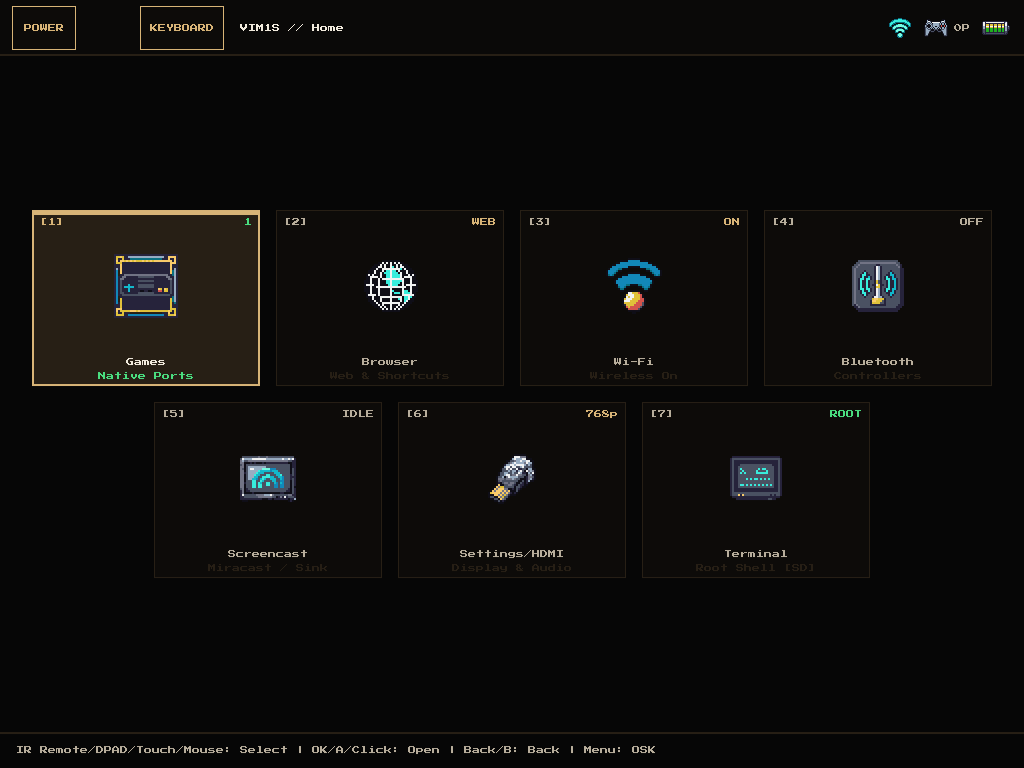 | 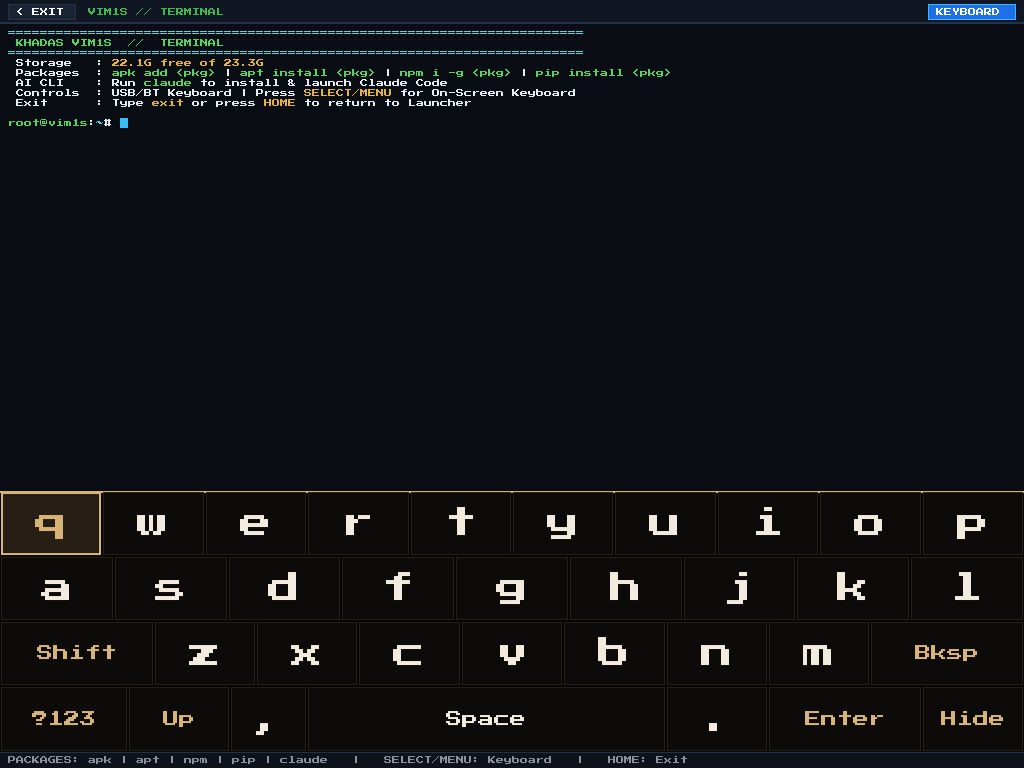 |
| Domovská obrazovka konzoly na gauč s KMS/DRM bez X11 s natívnymi portami, prehliadačom, Wi-Fi, Bluetooth, Screencast, Settings/HDMI a Terminalom. | Čistý celoobrazovkový VIM1S // Terminal (root@vim1s:~#) s apk, apt, npm, pip, claude CLI a jednotnou veľkopísmenovou klávesnicou ovládača. |
VIM1S // Browser Vlastné používateľské skratky | VIM1S // Settings / HDMI (1080p / 720p) |
|---|---|
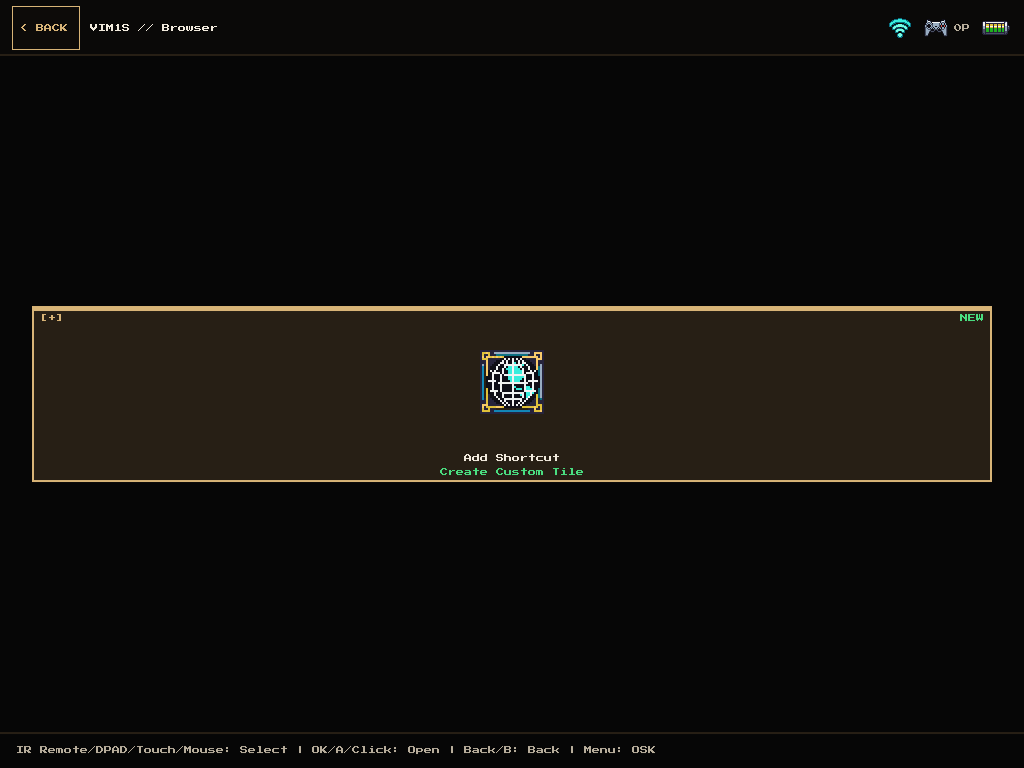 | 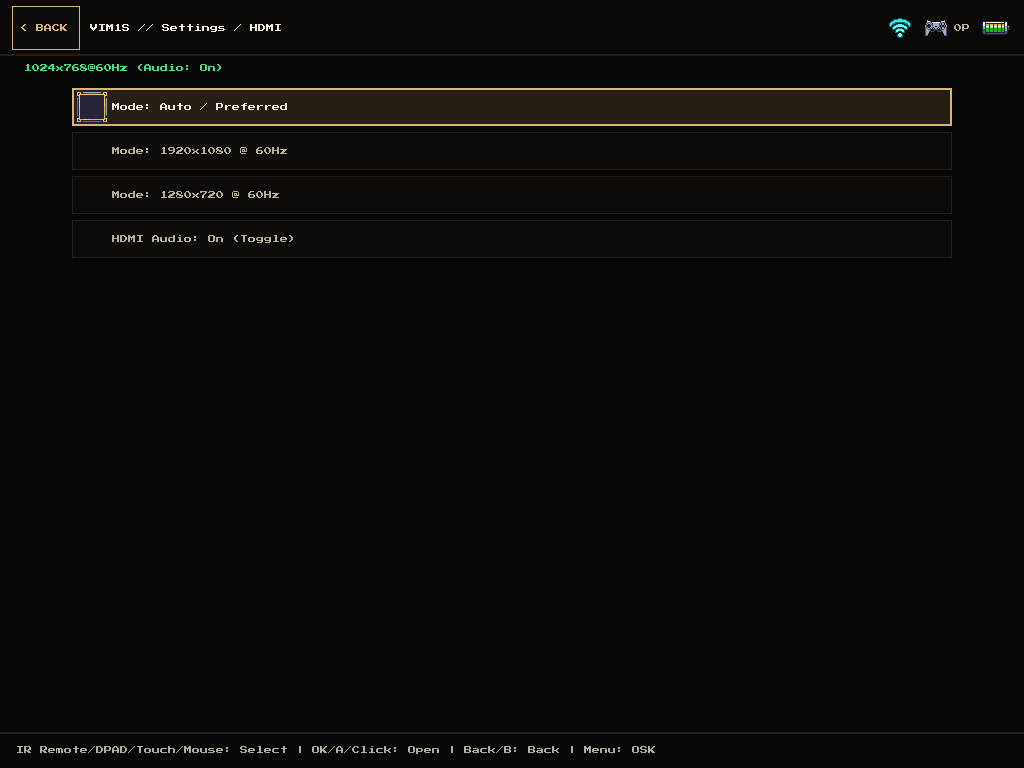 |
Čisté zobrazenie prehliadača bez predpripraveného balastu — vytvorte si vlastné webové dlaždice cez [+] Add Shortcut. | Živé prepínanie HDMI režimu (Auto, 1920x1080 @ 60Hz, 1280x720 @ 60Hz) a prepínač HDMI zvuku. |
VIM1S // Wi-Fi Správca prístupových bodov | Vstavaná 4-riadková obrazovková klávesnica ovládača (veľké písmená) |
|---|---|
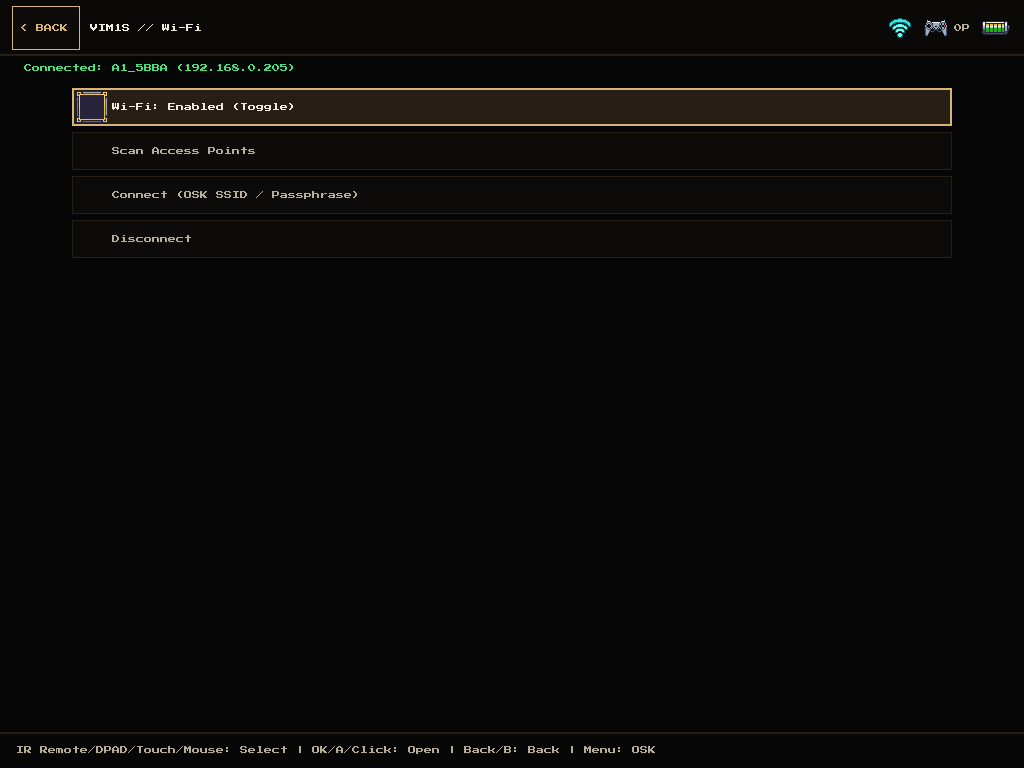 | 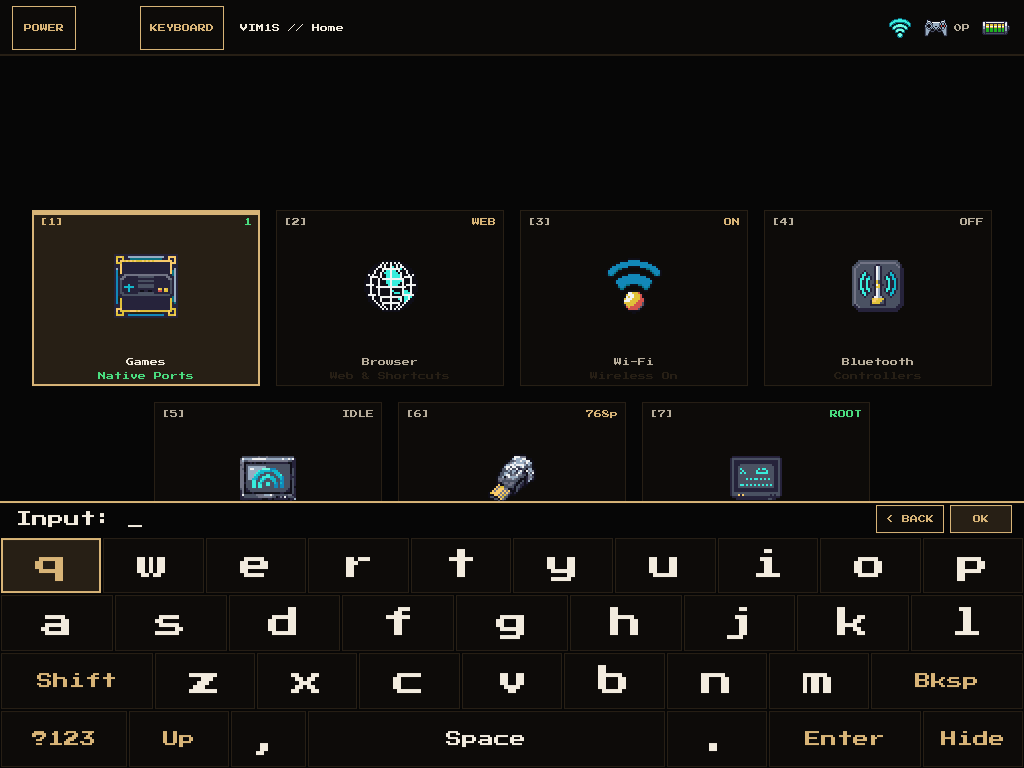 |
| Skenujte a pripájajte sa k 2,4/5 GHz Wi-Fi sieťam priamo z gamepadu alebo IR diaľkového ovládača. | Plná 4-riadková vysoko viditeľná QWERTY a symbolová obrazovková klávesnica (Menu / SELECT / KEYBOARD) v spúšťači aj termináli. |
Pod kapotou — Hardvér a architektúra partícií
| Partícia / Zariadenie | Offset a veľkosť | Obsah a účel |
|---|---|---|
Amlogic Bootloader (FIP) | sector 0 (0–1 MiB) | Podpísaný BL2 / BL31 / U-Boot 2015 pre Amlogic S905Y4 (kvim1s) |
Boot Partícia (p1) | 1 MiB (32 MiB FAT16, BOOT) | Linux 5.4.180 aarch64 jadro (Image), kvim1s.dtb a U-Boot skript |
Nemenný systémový rootfs (p2) | 33 MiB (14 MiB SquashFS) | Systémový obraz SquashFS len na čítanie s runtime overlay v RAM tmpfs pre okamžitú bezpečnosť pri vypnutí |
Rozšíriteľné úložisko (mmcblk1) | Ľubovoľná kapacita (p1: games, p2: saves) | Automaticky inicializované games (ext4) + saves (ext4 pre uložené hry, dlaždice prehliadača a trvalé balíky terminálu) |
SPI NOR Rescue (mtd0) | 32 MB (vim1s-spi-rescue.bin.gz) | Továrenský U-Boot FIP (0x000000), env (0x180000) a záchranný systém Khadas OOWOW (0x200000) |