
Khadas VIM1S — Pobieranie systemu Console OS i narzędzi ratunkowych
Pobieranie
Pobierz gotowy do wgrania obraz systemu konsolowego dla Khadas VIM1S (Amlogic S905Y4, czterordzeniowy Cortex-A35, 2 GB LPDDR4) oraz opcjonalny obraz ratunkowy dla pamięci 32 MB SPI NOR Flash:
| Obraz i cel | Bezpośrednie pobieranie |
|---|---|
VIM1S Console OS (18,9 MiB skompresowany / 47 MiB nieskompresowany — pendrive USB, karta microSD lub 16 GB eMMC) | Pobierz system operacyjny (.img.gz) |
VIM1S SPI NOR + OOWOW Rescue (19,4 MiB skompresowany / 32 MiB nieskompresowany — 32 MB pamięć SPI NOR Flash mtd0) | Pobierz SPI (.bin.gz) |
Sumy kontrolne SHA-256 (vim1s-sha256sums.txt) | Pobierz SHA-256 (.txt) |
Sumy kontrolne SHA-256
vim1s-console-os.img.gz:1ad5645fc9026e7fd7cff01f8322fd62d70a1eaad41f16d2afea77249ff48b7dvim1s-console-os.img(nieskompresowany):37f5b5394342ba9da8474440586d4609e3a1772cfd8544d214ff155e58e30c90vim1s-spi-rescue.bin.gz:e1721fd6286235f6b4835b38325441fb9f61549db6f56cc20f8477c4d4d2cbba
Prosty 3-etapowy przewodnik instalacji
Nie potrzebujesz kabla szeregowego, komend terminala ani doświadczenia z Linuxem. Wszystko działa bezpośrednio z kanapy za pomocą telewizora/monitora HDMI oraz kontrolera USB/Bluetooth lub pilota podczerwieni Khadas.
Krok 1 — Zapisanie obrazu na pendrive (lub bezpośrednio do eMMC za pomocą OOWOW)
- Opcja A — Graficzne nagrywanie na pendrive (Zalecane dla początkujących):
- Pobierz vim1s-console-os.img.gz (
18.9 MiB). - Otwórz Balena Etcher (lub Rufus na Windows / Raspberry Pi Imager na macOS i Linux), wybierz
vim1s-console-os.img.gz, wybierz dowolny pendrive USB, a następnie kliknij Flash. - Podłącz nagrany pendrive do jednego z portów USB-A VIM1S i podłącz HDMI + zasilanie USB-C.
- Opcja B — Nagrywanie bezpośrednio na wewnętrzną pamięć
16 GBeMMC:
- Uruchom VIM1S w trybie OOWOW (przytrzymaj środkowy przycisk Function, naciskając raz Reset, a następnie zwolnij po 3 sekundach).
- Otwórz powłokę OOWOW (lub uruchom z pendrive'a z Opcji A) i zapisz obraz na
/dev/mmcblk0:
gzip -dc vim1s-console-os.img.gz | dd of=/dev/mmcblk0 bs=4M conv=fsyncKrok 2 — Opcjonalnie: Przywróć fabryczny SPI NOR Flash (mtd0)
Wymagane tylko wtedy, gdy 32 MB SPI NOR bootloader płyty głównej lub system odzysku OOWOW został usunięty lub uszkodzony:
gzip -dc vim1s-spi-rescue.bin.gz | dd of=/dev/mtdblock0 bs=64k conv=fsyncKrok 3 — Włóż dowolną kartę microSD i zagraj
- Włóż dowolną kartę microSD dowolnej pojemności (
8 GBdo1 TB+) do gniazda microSD w VIM1S. - System konsoli automatycznie wykrywa nieformatowane lub obce karty pamięci i przygotowuje dwie czyste partycje, nie naruszając oryginalnego bootloadera:
games(p1): Przeznaczona do gier natywnych na ARM64 (/mnt/games/games/).saves(p2): Trwała pamięć na zapisy gier, niestandardowe skróty przeglądarki i katalog domowy terminala Linux.
- Połącz się z siecią Wi-Fi w [3] Wi-Fi, dostosuj
1080p@60Hzlub720p@60Hzw [6] Ustawienia/HDMI i dodaj własne niestandardowe kafelki sieciowe w [2] Przeglądarka →[+] Dodaj skrót. - Gdy karta microSD zostanie włożona, kafel [7] Terminal pojawia się automatycznie na ekranie głównym — otwierając
VIM1S // Terminal(root@vim1s:~#) z obsługą stałych pakietów (apk,apt,npm,pip,python3,claudeCLI) oraz wbudowaną dużoliterową klawiaturą ekranową (SELECT/MENU).
Zrzuty ekranu — interfejs UI konsoli VIM1S Couch
VIM1S // Home — uruchamiacz KMS/DRM | VIM1S // Terminal (pełnoekranowa powłoka + duża klawiatura OSK) |
|---|---|
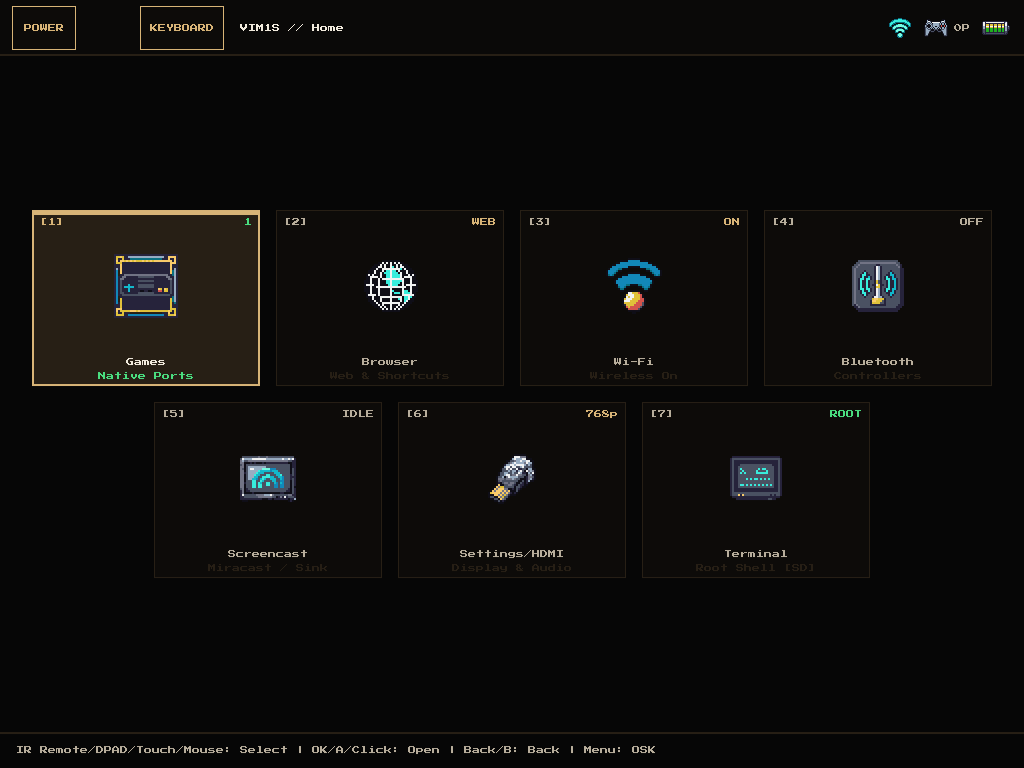 | 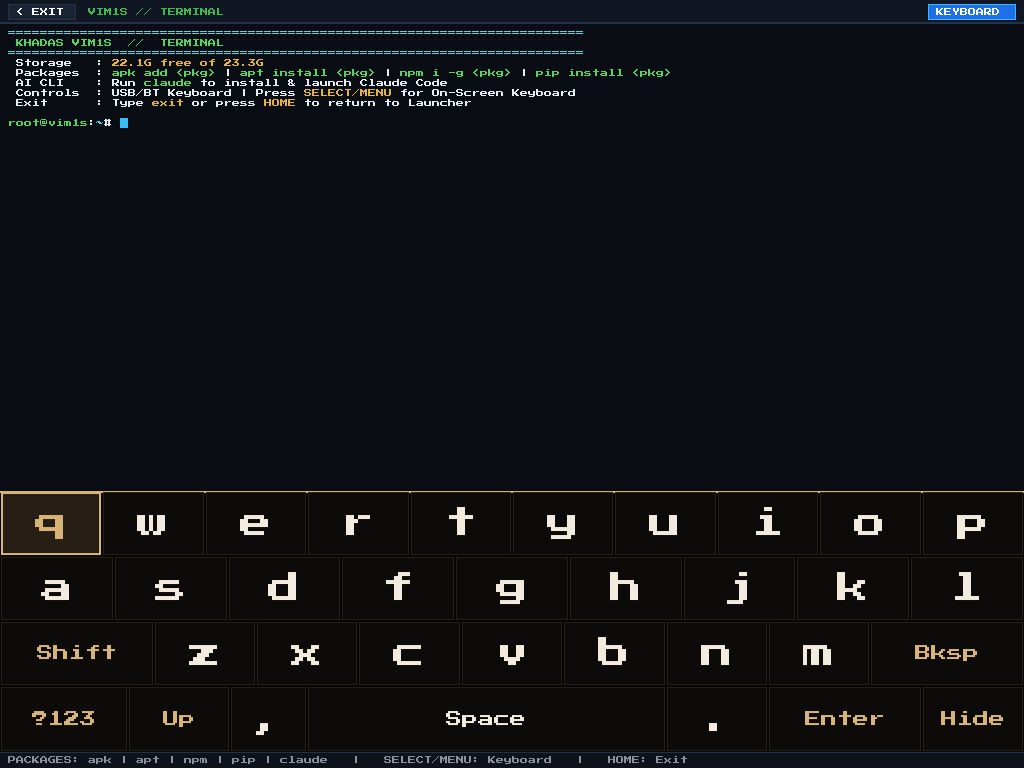 |
| Ekran główny konsoli couch bez X11 z KMS/DRM, z natywnymi portami, przeglądarką, Wi-Fi, Bluetooth, transmitowaniem ekranu, ustawieniami/HDMI i terminalem. | Czysty pełnoekranowy VIM1S // Terminal (root@vim1s:~#) z apk, apt, npm, pip, claude CLI oraz zunifikowaną dużą klawiatura kontrolera. |
VIM1S // Browser Niestandardowe skróty użytkownika | VIM1S // Ustawienia / HDMI (1080p / 720p) |
|---|---|
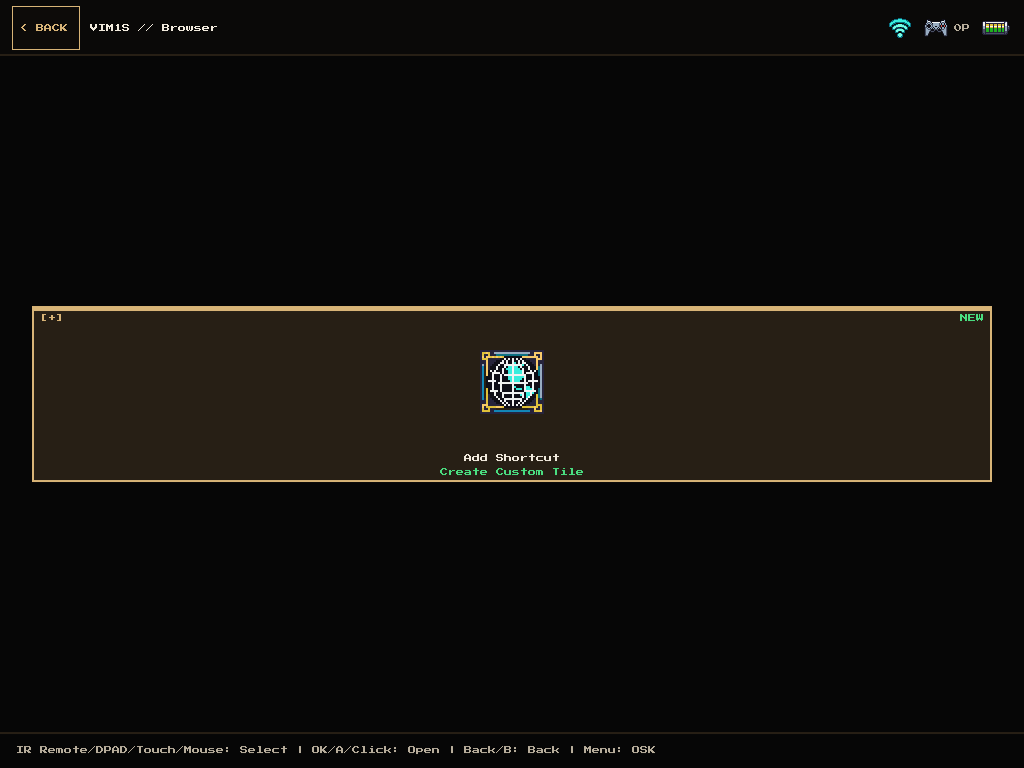 | 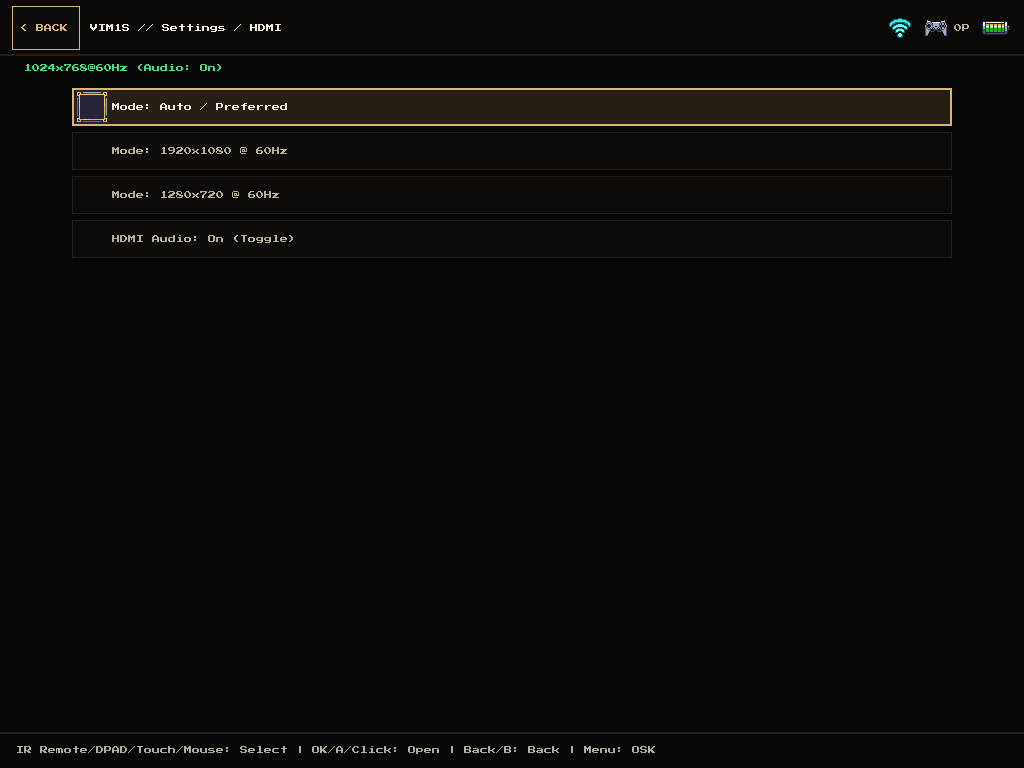 |
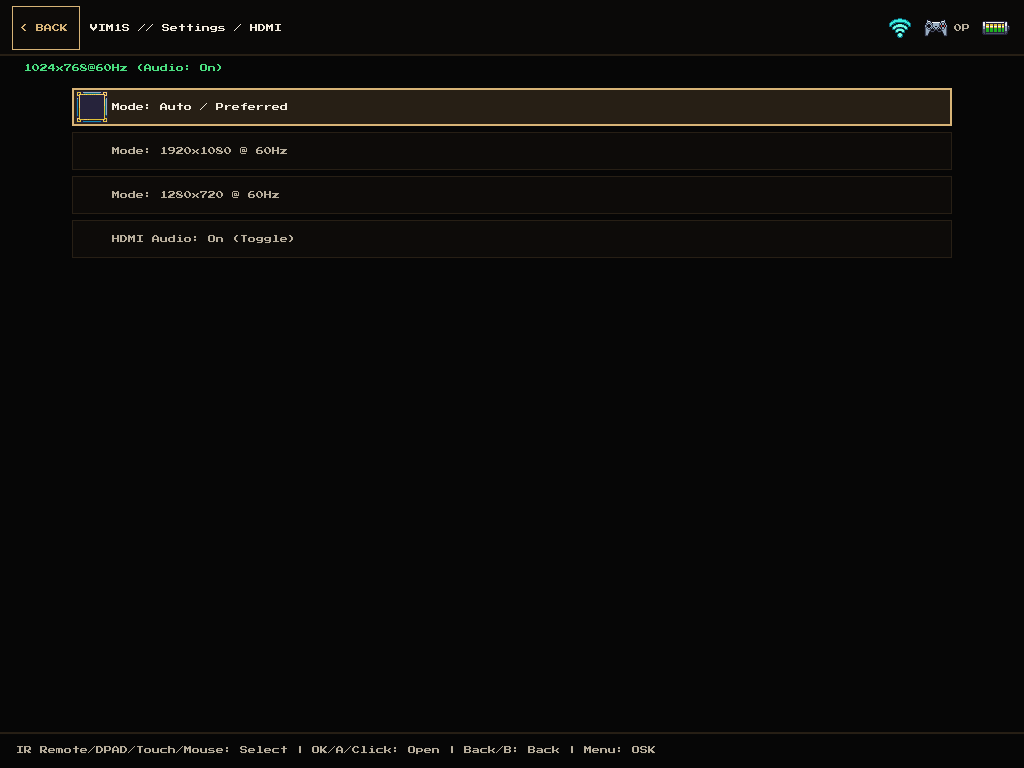
Czysty widok przeglądarki bez żadnych wstępnie zainstalowanych elementów — utwórz własne niestandardowe kafelki sieciowe za pomocą [+] Add Shortcut. | Przełączanie trybu HDMI w czasie rzeczywistym (Auto, 1920x1080 @ 60Hz, 1280x720 @ 60Hz) i przełączanie dźwięku HDMI. |
VIM1S // Wi-Fi Access Point Manager | Wbudowana klawiatura ekranowa z 4 rzędami (duże litery) |
|---|---|
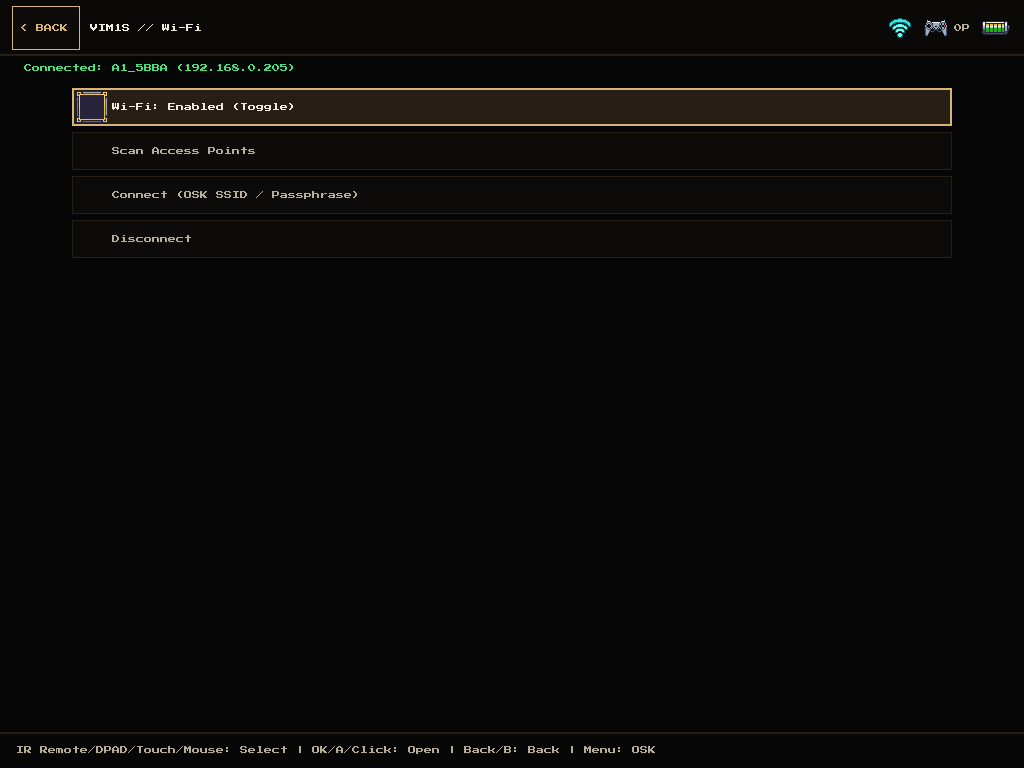 | 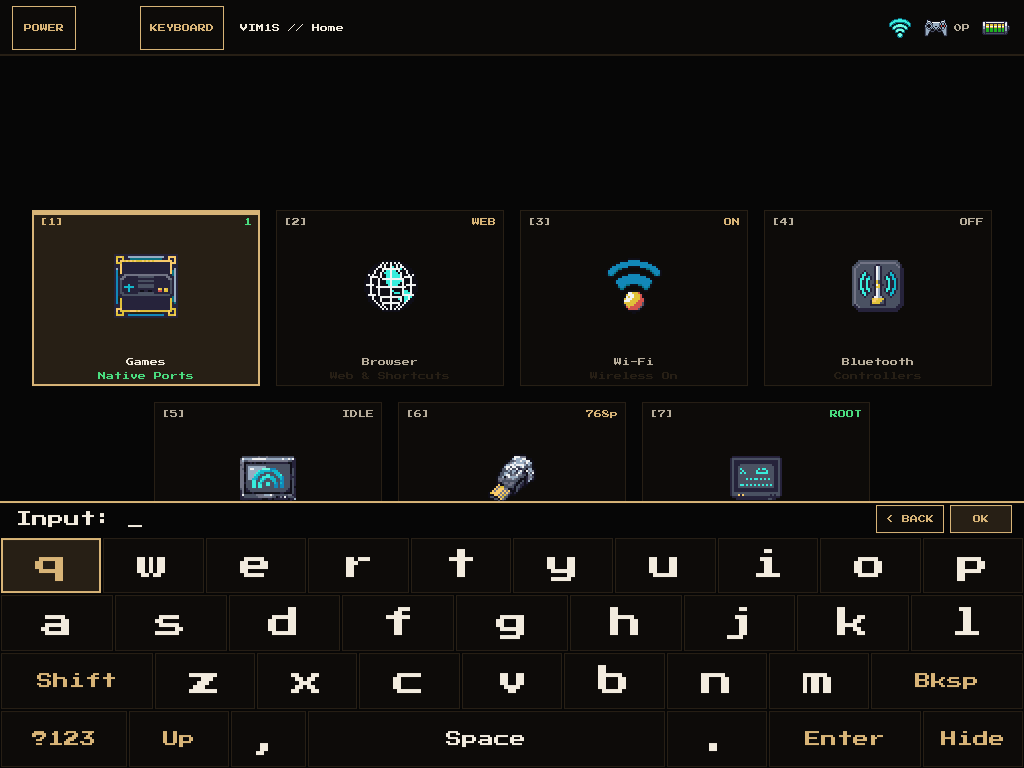 |
| Skanuj i łącz się z sieciami Wi-Fi 2,4/5 GHz bezpośrednio z gamepada lub pilota IR. | Pełna klawiatura ekranowa QWERTY i symboli o wysokiej widoczności z 4 rzędami (Menu / SELECT / KEYBOARD) dostępna zarówno w Launcherze, jak i Terminalu. |
Pod maską — architektura sprzętu i partycji
| Partycja / Urządzenie | Offset i rozmiar | Zawartość i cel | |
|---|---|---|---|
Amlogic Bootloader (FIP) | sektor 0 (0–1 MiB) | Podpisany BL2 / BL31 / U-Boot 2015 dla Amlogic S905Y4 (kvim1s) | |
Partycja rozruchowa (p1) | 1 MiB (32 MiB FAT16, BOOT) | Jądro Linux 5.4.180 aarch64 (Image), kvim1s.dtb i skrypt U-Boot | |
Niemodyfikowalny system rootfs (p2) | 33 MiB (14 MiB SquashFS) | Obraz systemu SquashFS tylko do odczytu z nakładką RAM tmpfs dla natychmiastowego bezpieczeństwa przy wyłączeniu zasilania | |
Rozszerzalna pamięć masowa (mmcblk1) | Dowolna pojemność (p1: games, p2: saves) | Automatycznie inicjowane games (ext4) + saves (ext4 dla zapisów gier, kafelków przeglądarki i trwałego terminala | packages) |
SPI NOR Rescue (mtd0) | 32 MB (vim1s-spi-rescue.bin.gz) | Factory U-Boot FIP (0x000000), env (0x180000), i system ratunkowy Khadas OOWOW (0x200000) |