
Khadas VIM1S — Console OS & Rescue letöltések
Letöltések
Töltsd le a kész, flash-elhető Khadas VIM1S (Amlogic S905Y4, négy magos Cortex-A35, 2 GB LPDDR4) kanapé-konzol operációs rendszer képfájlját és az opcionális 32 MB SPI NOR Flash mentő képfájlt az alábbi linkről:
| Képfájl & Cél | Közvetlen letöltés |
|---|---|
VIM1S Console OS (18.9 MiB tömörítve / 47 MiB nyers — USB Stick, microSD kártya vagy 16 GB eMMC) | OS letöltése (.img.gz) |
VIM1S SPI NOR + OOWOW Mentő (19.4 MiB tömörítve / 32 MiB nyers — 32 MB SPI NOR Flash mtd0) | SPI letöltése (.bin.gz) |
SHA-256 Ellenőrző összeg (vim1s-sha256sums.txt) | SHA-256 letöltése (.txt) |
SHA-256 Ellenőrző összeg
vim1s-console-os.img.gz:1ad5645fc9026e7fd7cff01f8322fd62d70a1eaad41f16d2afea77249ff48b7dvim1s-console-os.img(kitömörítve):37f5b5394342ba9da8474440586d4609e3a1772cfd8544d214ff155e58e30c90vim1s-spi-rescue.bin.gz:e1721fd6286235f6b4835b38325441fb9f61549db6f56cc20f8477c4d4d2cbba
3 lépéses egyszerű beállítási útmutató
Nem kell soros kábel, terminálparancsok vagy Linux-tapasztalat. Minden működik közvetlenül a kanapéról HDMI TV/monitorral, valamint USB/Bluetooth vezérlővel vagy a Khadas IR távirányítóval.
1. lépés – A kép írása egy USB-meghajtóra (vagy közvetlenül az eMMC-re az OOWOW segítségével)
- A lehetőség — Grafikus USB-re írás (Ajánlott kezdőknek):
- Töltsd le a vim1s-console-os.img.gz (
18.9 MiB) fájlt. - Nyisd meg a Balena Etcher programot (vagy Rufus-t Windows-on / Raspberry Pi Imager-t macOS-on és Linux-on), válaszd ki a
vim1s-console-os.img.gzfájlt, válassz egy USB-meghajtót, majd kattints a Flash gombra. - Csatlakoztasd a felírt USB-t a VIM1S USB-A portjainak egyikébe, majd csatlakoztasd az HDMI-t és a USB-C tápegységet.
- B lehetőség — Közvetlen írás a belső
16 GBeMMC-re:
- Indítsd el a VIM1S-t OOWOW módban (tartsd lenyomva a középső Function gombot, miközben egyszer megnyomod a Reset gombot, majd enged el 3 másodperc után). Nyisd meg az OOWOW Shell-t (vagy indítsd a USB-meghajtót az A opcióból) és írd ki az image-t a
/dev/mmcblk0-ra:
gzip -dc vim1s-console-os.img.gz | dd of=/dev/mmcblk0 bs=4M conv=fsync2. lépés – Opcionális: Gyári SPI NOR Flash (mtd0) helyreállítása
Csak akkor szükséges, ha a kártya 32 MB méretű SPI NOR bootloadere vagy OOWOW helyreállítási rendszere törlődött vagy megsérült:
gzip -dc vim1s-spi-rescue.bin.gz | dd of=/dev/mtdblock0 bs=64k conv=fsync3. lépés — Helyezz el bármely microSD-kártyát, és játsz!
- Illessz be bármilyen méretű microSD kártyát (
8 GB-tól1 TB+-ig) a VIM1S microSD slotjába. - A konzol operációs rendszere automatikusan felismeri a formázatlan vagy idegen tárolókártyákat, és két tiszta partíciót készít elő, anélkül, hogy érintené a gyári bootloadert:
games(p1): Kizárólagos tároló natív ARM64 játékportok számára (/mnt/games/games/).saves(p2): Tartós tároló mentések, egyéni böngészőgyorsbillentyűk és a Linux terminál otthoni könyvtára számára.
- Csatlakozz a Wi-Fi hálózathoz a [3] Wi-Fi menüpont alatt, állítsd be a
1080p@60Hzvagy720p@60Hzfelbontást a [6] Beállítások/HDMI alatt, és adj hozzá saját webcsempéket a [2] Böngésző →[+] Gyorsbillentyű hozzáadásamenüpont alatt. - Amikor egy microSD kártyát beszúrnak, a [7] Terminál csempe automatikusan megjelenik a főképernyőn — megnyitva a
VIM1S // Terminal(root@vim1s:~#) tartós csomagkezelő támogatással (apk,apt,npm,pip,python3,claudeCLI) és a beépített nagybetűs vezérlő képernyős billentyűzettel (SELECT/MENU).
Képernyőképek — VIM1S Kanapé Konzol Felület
VIM1S // Home KMS/DRM Indító | VIM1S // Terminal (Teljes képernyős Shell + Nagybetűs OSK) |
|---|---|
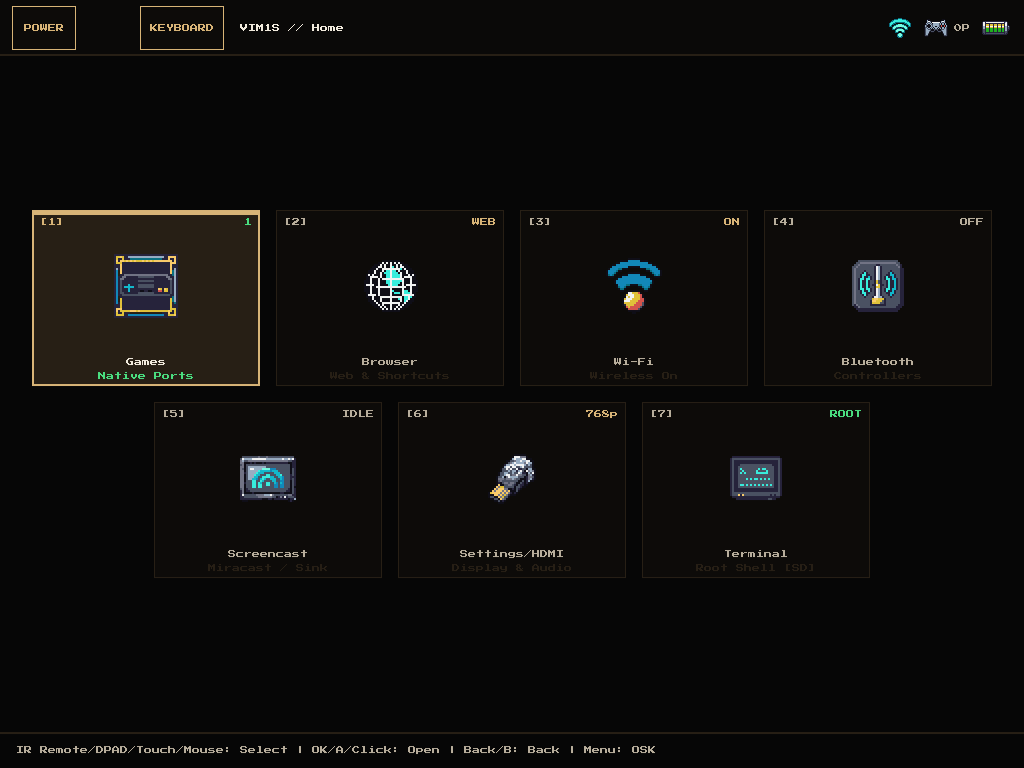 | 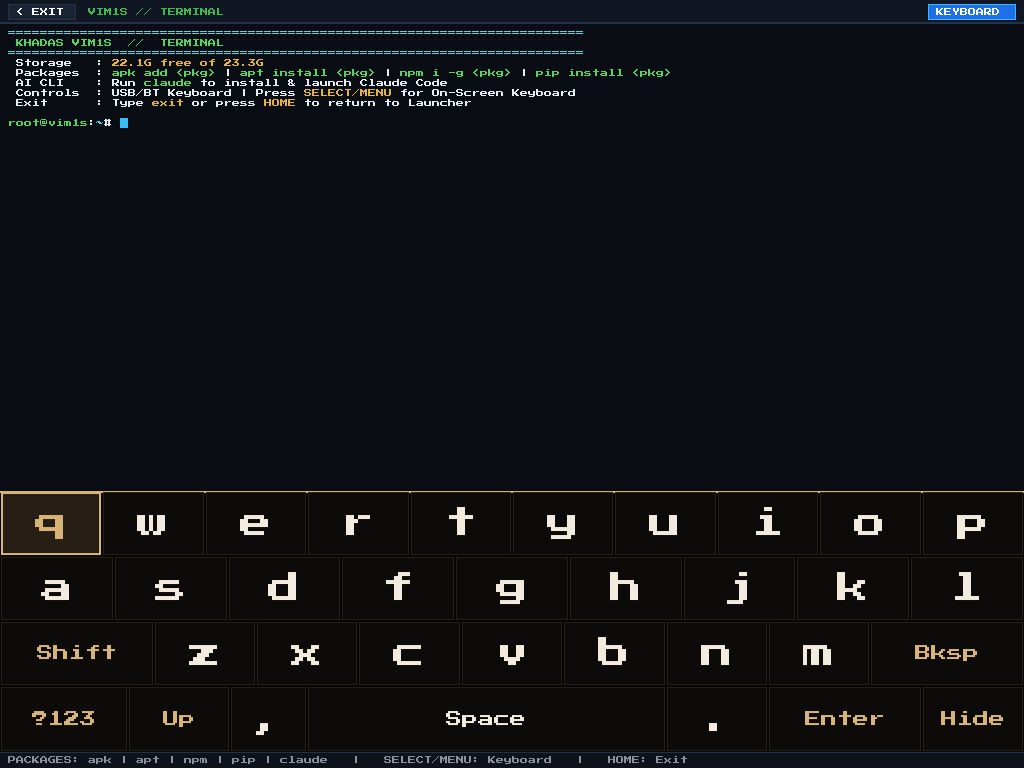 |
| X11 nélküli KMS/DRM kanapé-konzol főképernyő natív portokkal, böngészővel, Wi-Fi-vel, Bluetooth-tal, képernyővetítéssel, beállításokkal/HDMI-vel és terminállal. | Tiszta teljes képernyős VIM1S // Terminal (root@vim1s:~#) az apk, apt, npm, pip, claude CLI-vel és egységes nagybetűs vezérlőbillentyűzettel. |
VIM1S // Böngésző Egyéni felhasználói gyorsbillentyűk | VIM1S // Beállítások / HDMI (1080p / 720p) |
|---|---|
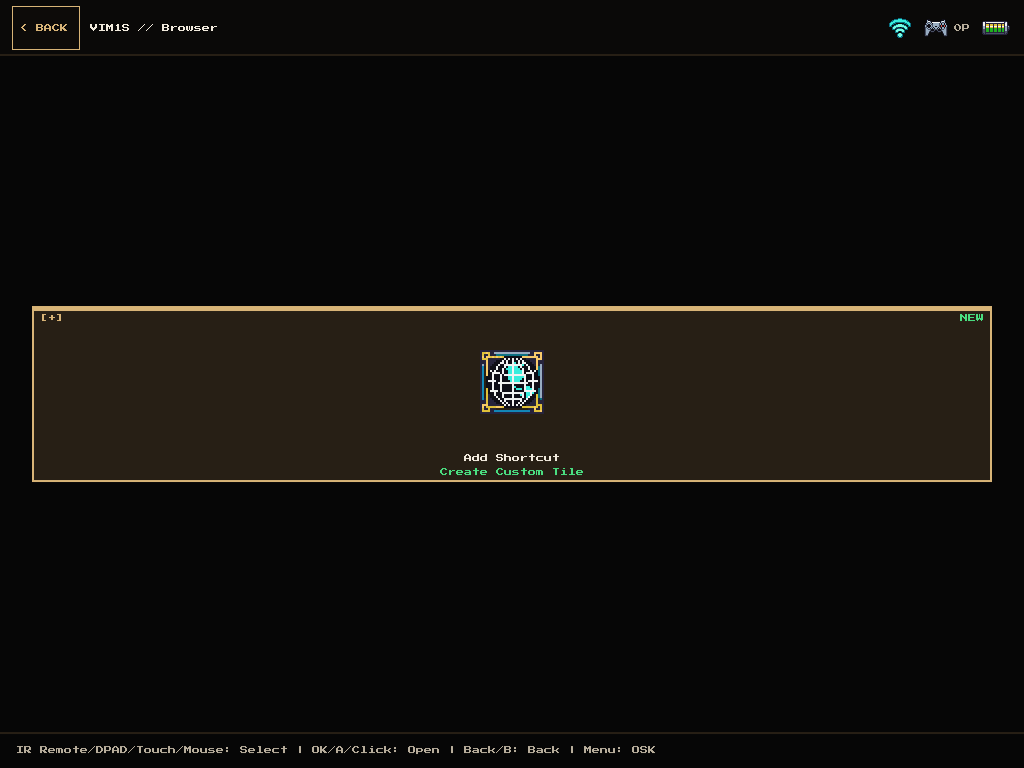 | 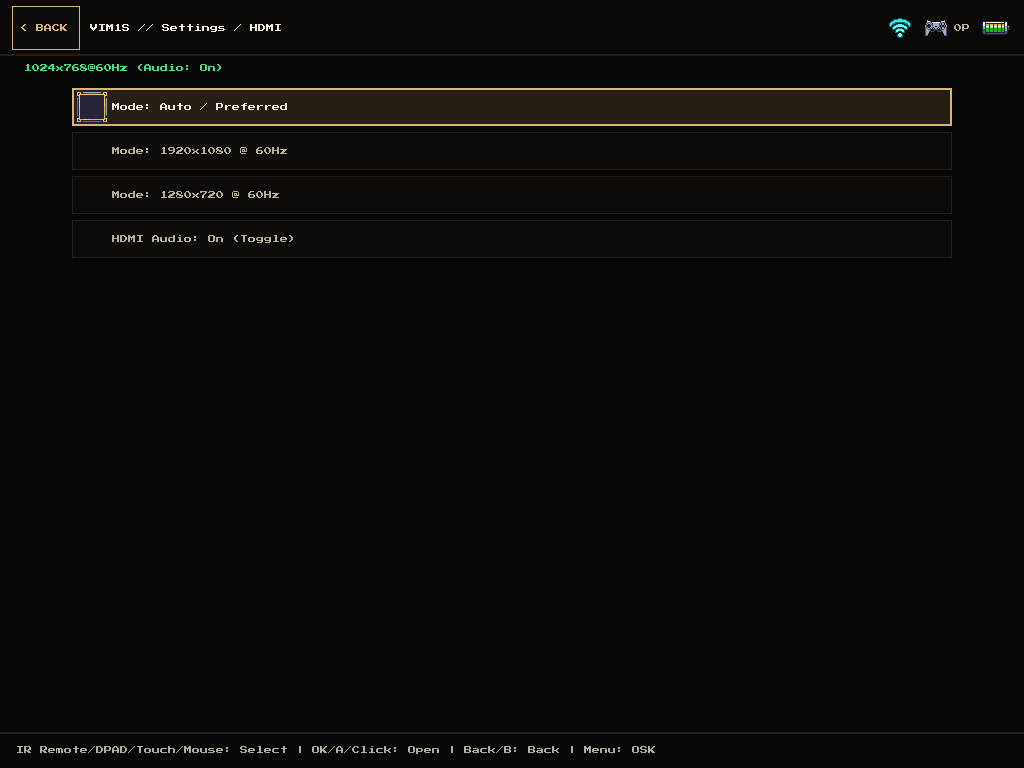 |
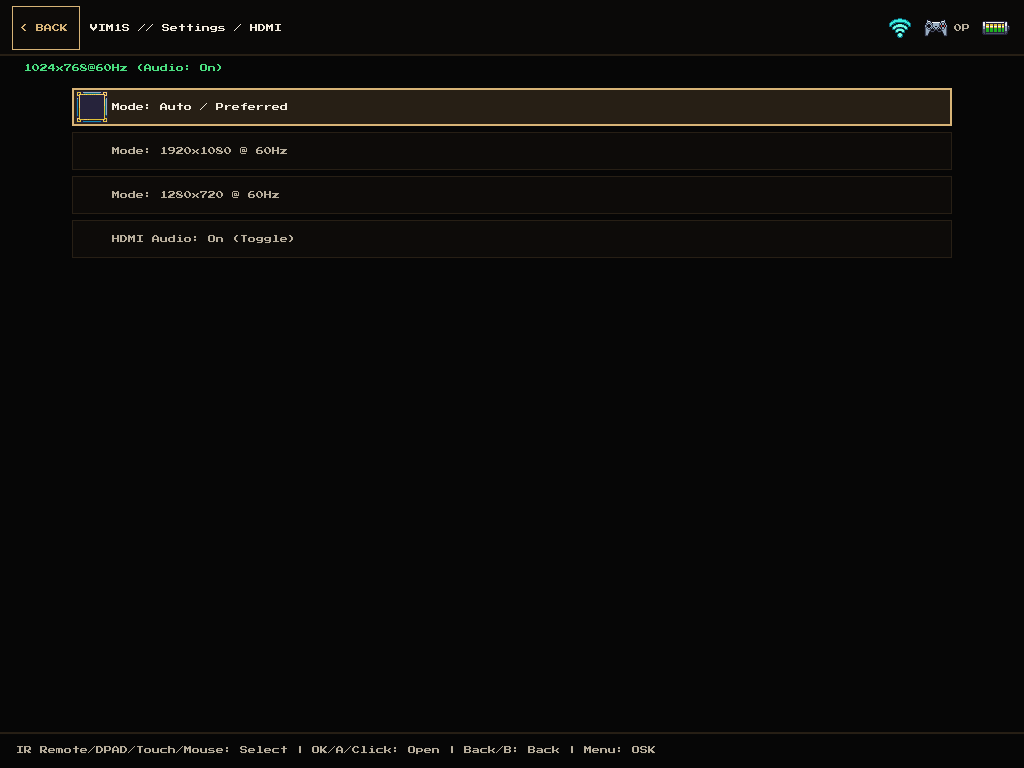
Tiszta böngészőnézet nullával előre telepített felesleges elemmel – hozd létre a saját egyéni webcsempéidet a [+] Add Shortcut segítségével. | HDMI üzemmód váltás élőben (Auto, 1920x1080 @ 60Hz, 1280x720 @ 60Hz) és HDMI hangkapcsoló. |
VIM1S // Wi-Fi Access Point Manager | Beépített 4-soros vezérlő képernyős billentyűzet (nagy betűk) |
|---|---|
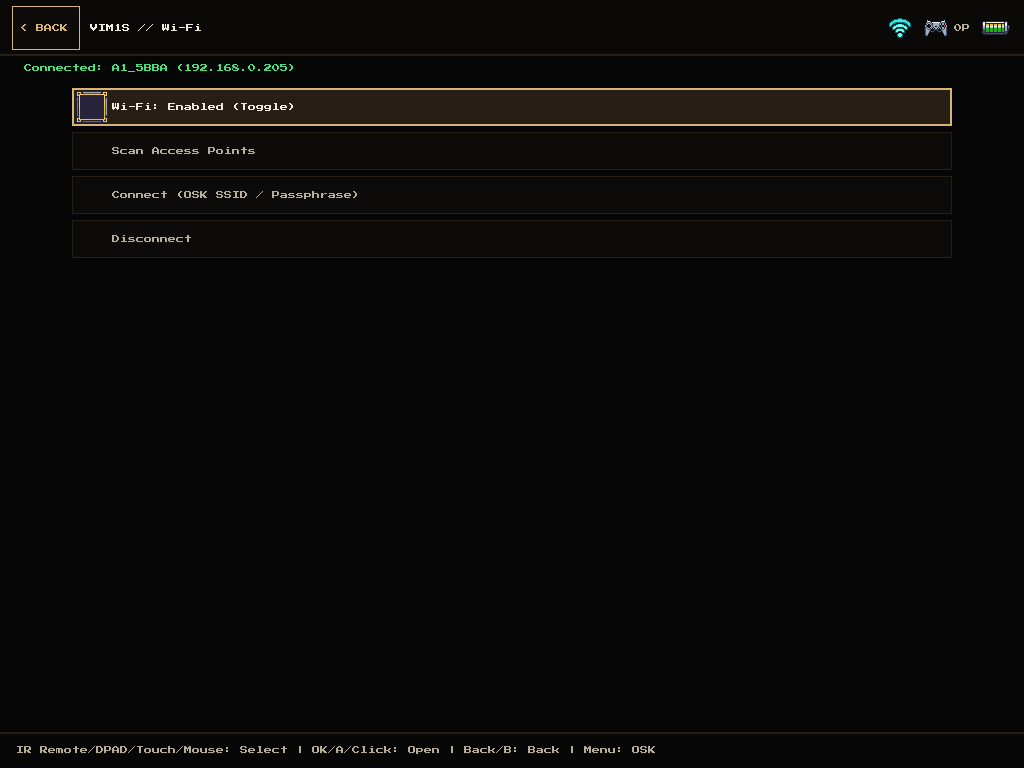 | 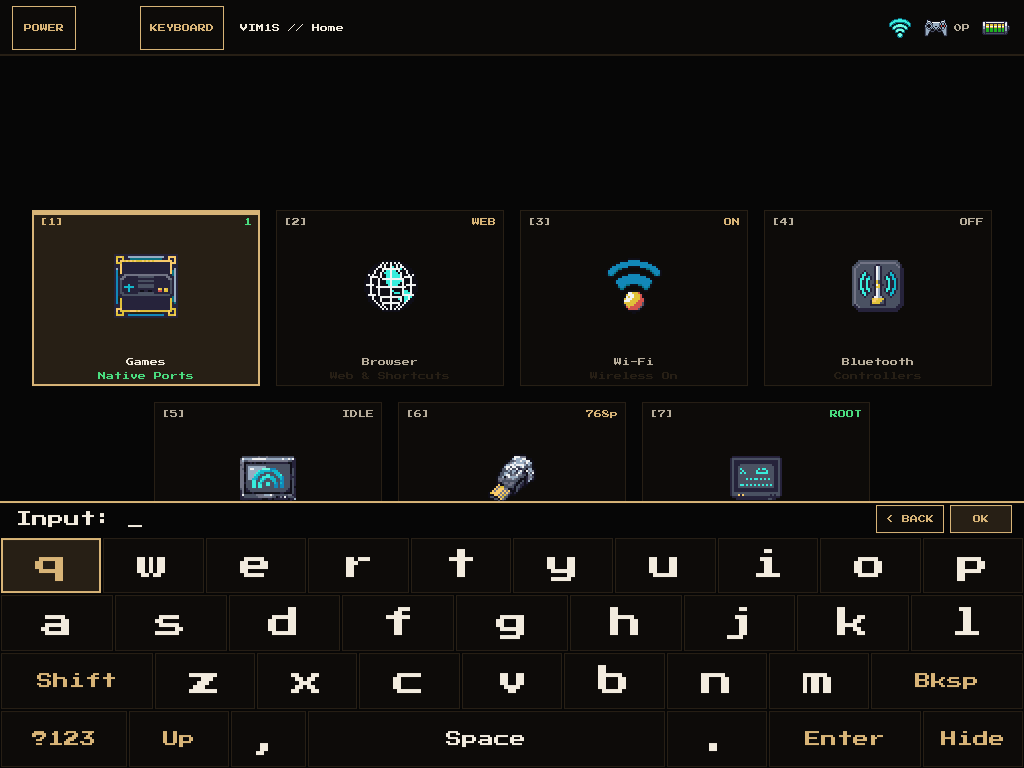 |
| 2,4/5 GHz-es Wi-Fi hálózatok szkennelése és csatlakoztatása közvetlenül a játékvezérlőről vagy az IR távirányítóról. | Teljes 4-soros, nagy láthatóságú QWERTY és szimbólumok képernyős billentyűzete (Menü / KIVÁLASZTÁS / BILLENTYŰZET) mind a Launcherben, mind a Terminálban. |
A motorháztér alatt — Hardver- és particióarchitektúra
| Partition / Device | Offset & Size | Content & Purpose | |
|---|---|---|---|
Amlogic Bootloader (FIP) | sector 0 (0–1 MiB) | Aláírt BL2 / BL31 / U-Boot 2015 az Amlogic S905Y4 (kvim1s) számára | |
Boot Partition (p1) | 1 MiB (32 MiB FAT16, BOOT) | Linux 5.4.180 aarch64 kernel (Image), kvim1s.dtb és U-Boot szkript | |
Immutable System Rootfs (p2) | 33 MiB (14 MiB SquashFS) | Csak olvasható SquashFS rendszerkép RAM tmpfs futásidejű overlay-jel az azonnali kikapcsolás biztonsága érdekében | |
Expandable Storage (mmcblk1) | Bármely kapacitás (p1: games, p2: saves) | Automatikusan inicializált games (ext4) + saves (ext4 mentések, böngésző csempék és tartós terminál) | packages) |
SPI NOR Mentés (mtd0) | 32 MB (vim1s-spi-rescue.bin.gz) | Gyári U-Boot FIP (0x000000), környezet (0x180000), és Khadas OOWOW mentőrendszer (0x200000) |