
Khadas VIM1S — Téléchargements OS Console & Rescue
Téléchargements
Téléchargez l'image du système d'exploitation pour console de canapé Khadas VIM1S (Amlogic S905Y4, quad-core Cortex-A35, 2 Go LPDDR4) prête à flasher, ainsi que l'image de secours optionnelle pour la mémoire flash SPI NOR de 32 Mo ci-dessous :
| Image & Cible | Téléchargement Direct |
|---|---|
VIM1S Console OS (18,9 Mio compressé / 47 Mio brut — Clé USB, carte microSD ou 16 Go eMMC) | Télécharger OS (.img.gz) |
VIM1S SPI NOR + OOWOW Rescue (19,4 Mio compressé / 32 Mio brut — 32 Mo SPI NOR Flash mtd0) | Télécharger SPI (.bin.gz) |
Sommes de contrôle SHA-256 (vim1s-sha256sums.txt) | Télécharger SHA-256 (.txt) |
Soms de contrôle SHA-256
vim1s-console-os.img.gz:1ad5645fc9026e7fd7cff01f8322fd62d70a1eaad41f16d2afea77249ff48b7dvim1s-console-os.img(non compressé) :37f5b5394342ba9da8474440586d4609e3a1772cfd8544d214ff155e58e30c90vim1s-spi-rescue.bin.gz:e1721fd6286235f6b4835b38325441fb9f61549db6f56cc20f8477c4d4d2cbba
Guide d'installation simple en 3 étapes
Vous n'avez pas besoin de câble série, de commandes terminal ou d'expérience Linux. Tout fonctionne directement depuis votre canapé avec un téléviseur/écran HDMI et une manette USB/Bluetooth ou la télécommande IR Khadas.
Étape 1 — Flasher l'image sur une clé USB (ou directement sur l'eMMC via OOWOW)
- Option A — Graphical Flash to a USB Stick (Recommended for Beginners):
- Téléchargez vim1s-console-os.img.gz (
18.9 MiB). - Ouvrez Balena Etcher (ou Rufus sur Windows / Raspberry Pi Imager sur macOS et Linux), sélectionnez
vim1s-console-os.img.gz, choisissez une clé USB, puis cliquez sur Flash. - Insérez la clé USB flashée dans l'un des ports USB-A du VIM1S et connectez le HDMI + l'alimentation USB-C.
- Option B — Flash Directly to Internal
16 GBeMMC:
- Démarrez votre VIM1S en mode OOWOW (maintenez le bouton central Function enfoncé tout en appuyant une fois sur Reset, puis relâchez après 3 secondes).
- Ouvrez le OOWOW Shell (ou démarrez depuis la clé USB de l'Option A) et écrivez l'image sur
/dev/mmcblk0:
gzip -dc vim1s-console-os.img.gz | dd of=/dev/mmcblk0 bs=4M conv=fsyncÉtape 2 — Optionnel : Restaurer le Flash SPI NOR d'usine (mtd0)
Nécessaire uniquement si le chargeur de démarrage 32 Mo SPI NOR de votre carte ou le système de récupération OOWOW a été effacé ou corrompu :
gzip -dc vim1s-spi-rescue.bin.gz | dd of=/dev/mtdblock0 bs=64k conv=fsyncÉtape 3 — Insérez n'importe quelle carte microSD et jouez
- Insérez n'importe quelle carte microSD de n'importe quelle taille (
8 Goà1 TB+) dans le slot microSD du VIM1S. - Le système d'exploitation de la console détecte automatiquement les cartes de stockage non formatées ou étrangères et prépare deux partitions propres tout en laissant le chargeur de démarrage d'usine intact :
games(p1) : Stockage dédié pour les ports de jeux natifs ARM64 (/mnt/games/games/).saves(p2) : Stockage persistant pour les sauvegardes de jeux, les raccourcis personnalisés du navigateur et votre répertoire personnel du terminal Linux.
- Connectez-vous à votre réseau Wi-Fi sous [3] Wi-Fi, ajustez
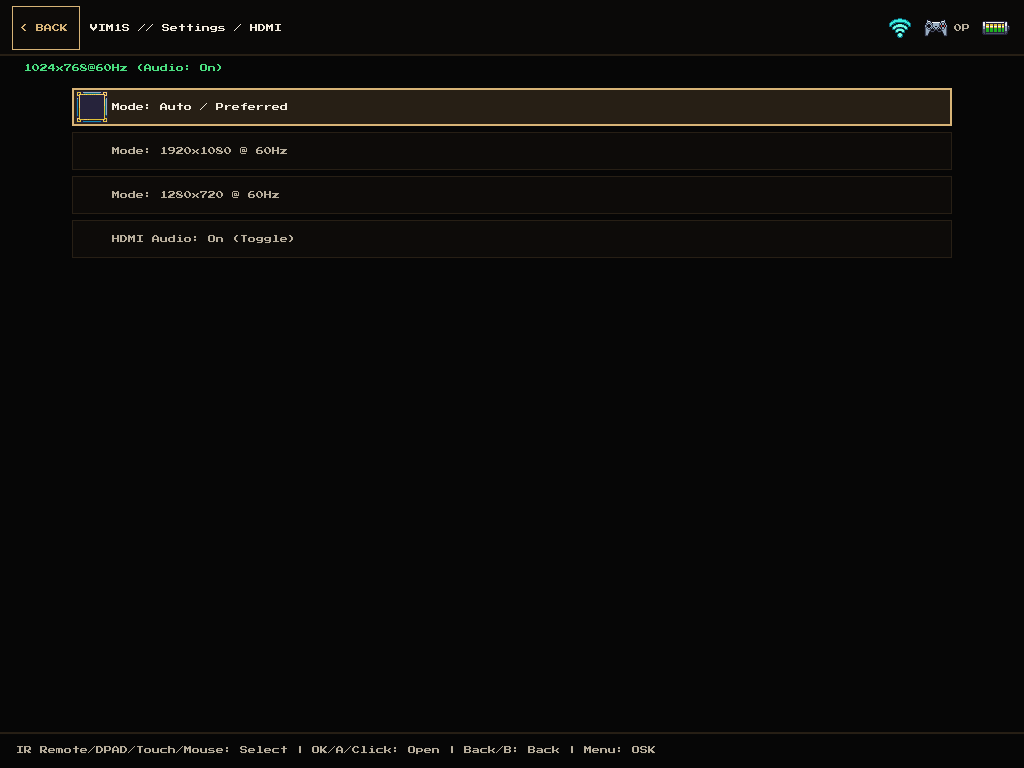
1080p@60Hzou720p@60Hzsous [6] Paramètres/HDMI, et ajoutez vos propres tuiles web personnalisées sous [2] Navigateur →[+] Ajouter un raccourci. - Lorsque une carte microSD est insérée, la tuile [7] Terminal apparaît automatiquement sur l'écran d'accueil — ouvrant
VIM1S // Terminal(root@vim1s:~#) avec la prise en charge persistante des paquets (apk,apt,npm,pip,python3,claudeCLI) et le clavier virtuel intégré à grandes lettres avec contrôleur (SELECT/MENU).
Captures d'écran — Interface utilisateur VIM1S Couch Console
VIM1S // Accueil Lanceur KMS/DRM | VIM1S // Terminal (Shell plein écran + clavier OSK à grandes lettres) |
|---|---|
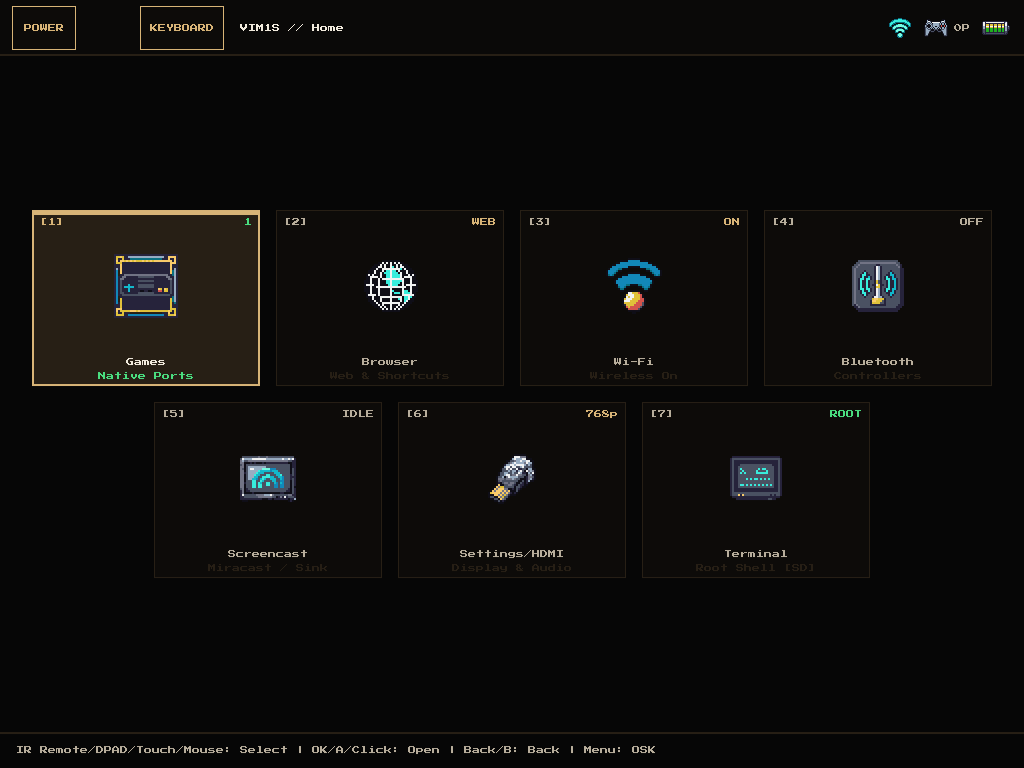 | 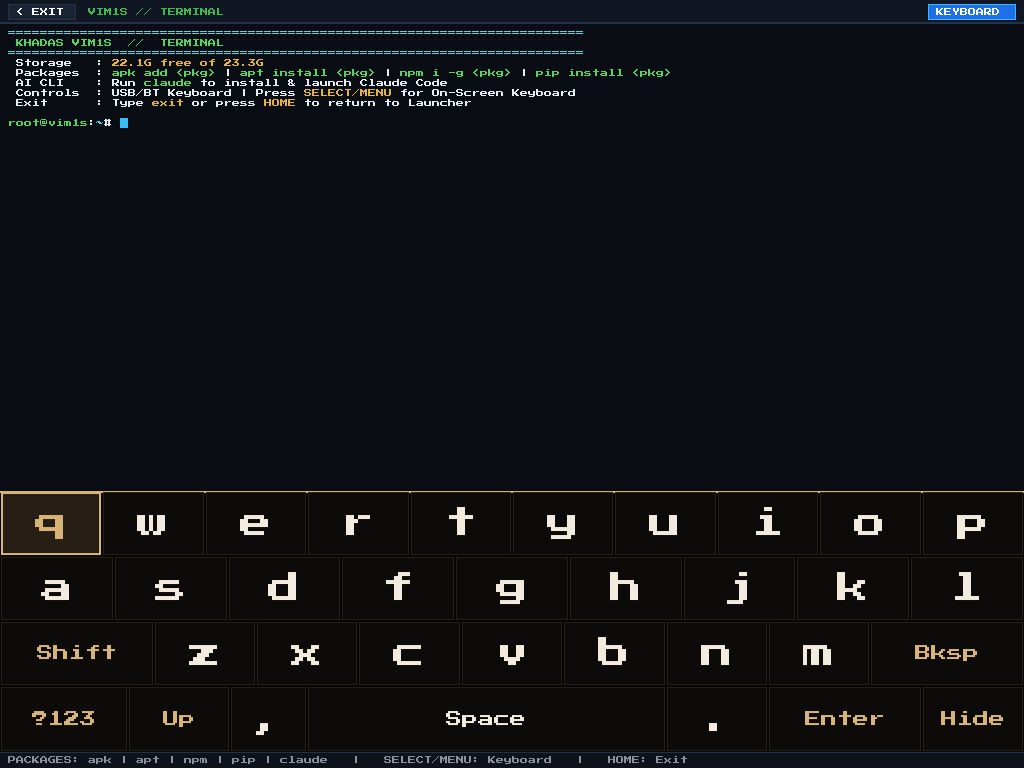 |
| Écran d'accueil de console canapé Zero-X11 KMS/DRM avec Ports Natifs, Navigateur, Wi-Fi, Bluetooth, Diffusion d'écran, Paramètres/HDMI et Terminal. | Terminal VIM1S // Terminal (root@vim1s:~#) en plein écran avec apk, apt, npm, pip, claude CLI et clavier de contrôleur unifié à grandes lettres. |
VIM1S // Browser Raccourcis utilisateur personnalisés | VIM1S // Paramètres / HDMI (1080p / 720p) |
|---|---|
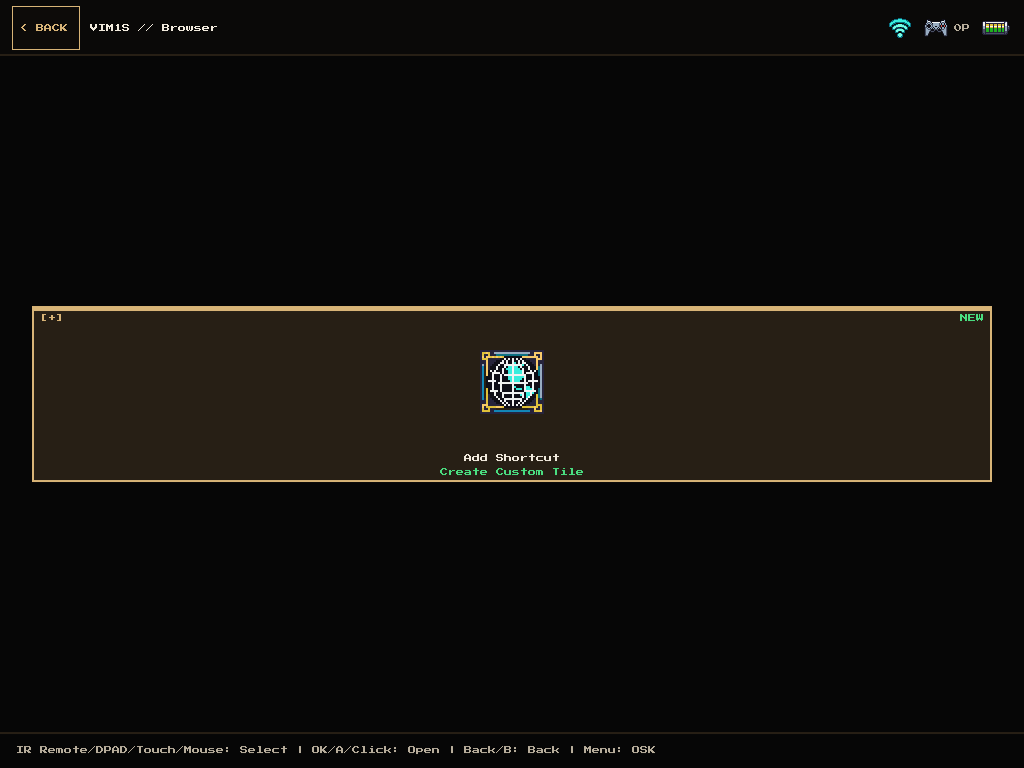 | 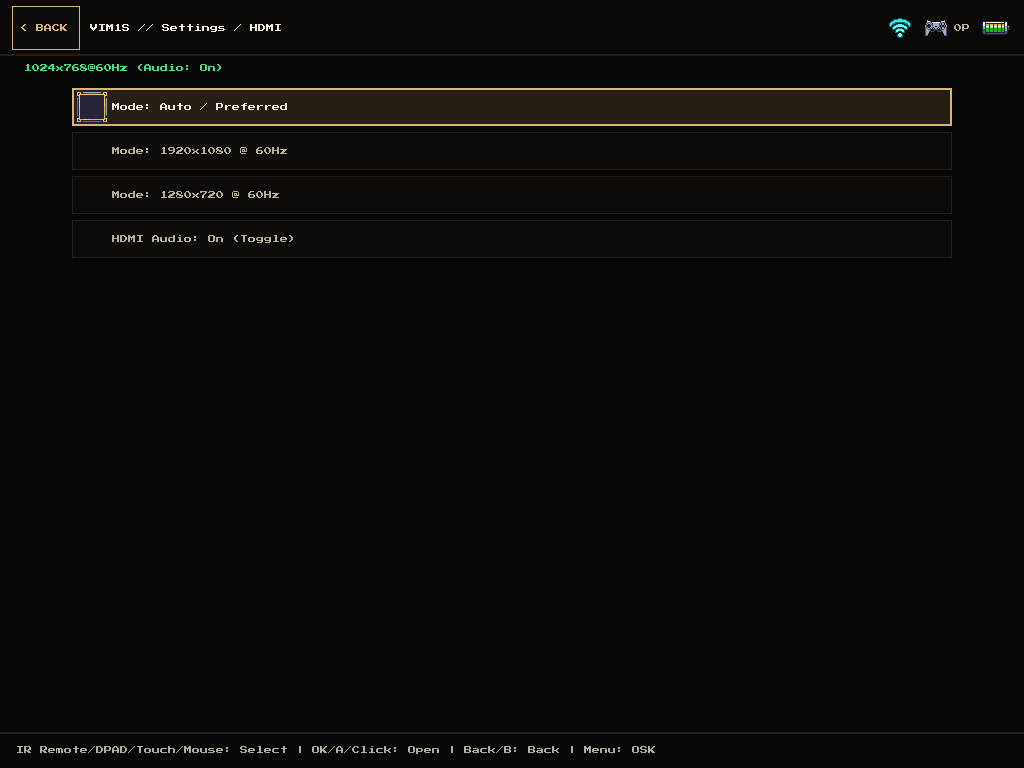 |
Vue navigateur épurée sans logiciels préinstallés — créez vos propres tuiles web personnalisées via [+] Add Shortcut. | Changement de mode HDMI en direct (Auto, 1920x1080 @ 60Hz, 1280x720 @ 60Hz) et basculement audio HDMI. |
VIM1S // Wi-Fi Gestionnaire de point d'accès | Clavier à l'écran intégré à 4 rangées avec contrôleur (Lettres grandes) |
|---|---|
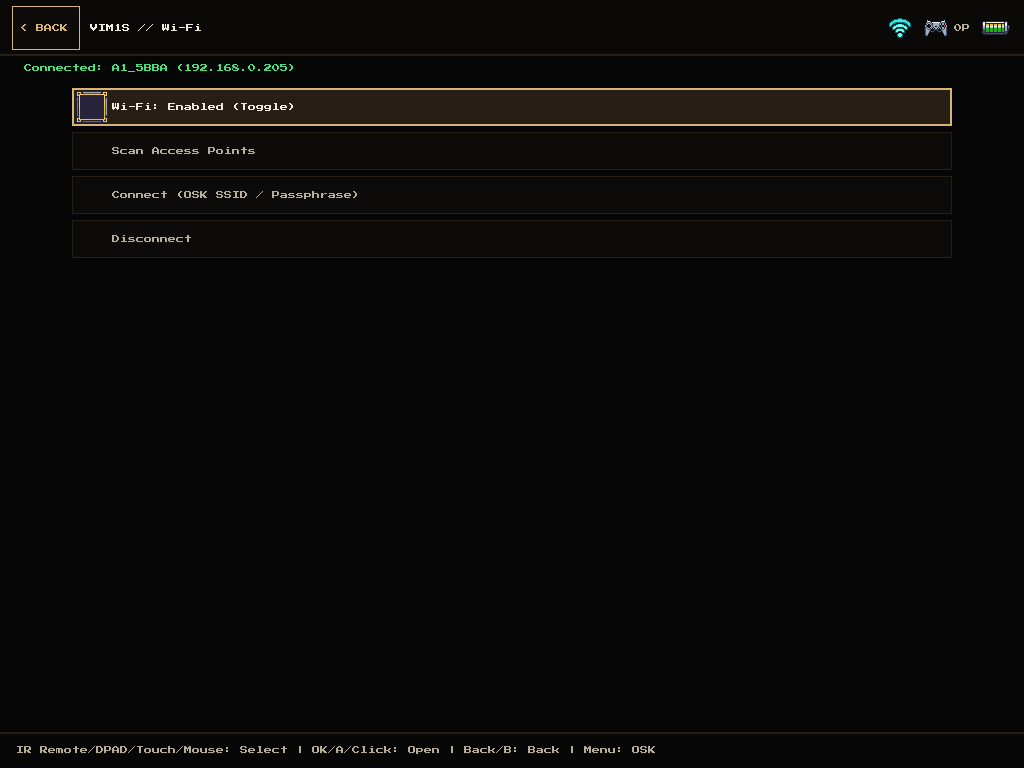 | 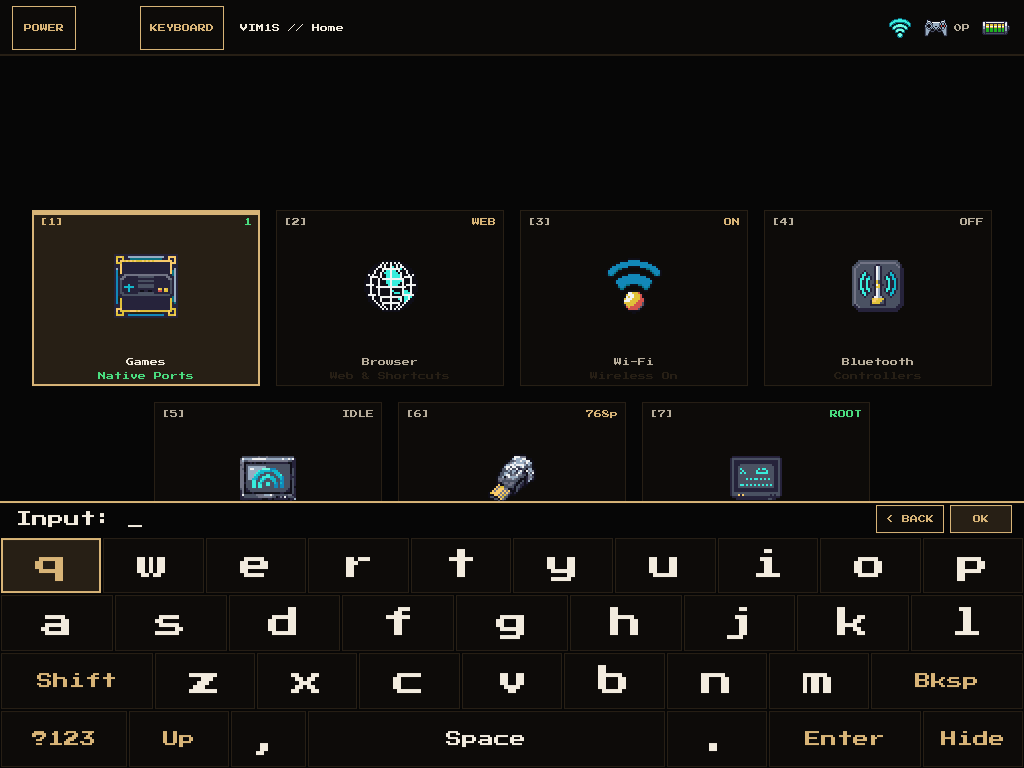 |
| Analysez et connectez-vous aux réseaux Wi-Fi 2,4/5 GHz directement depuis votre manette ou télécommande IR. | Clavier QWERTY et symboles à l'écran à haute visibilité sur 4 rangées (Menu / SELECT / KEYBOARD) disponible dans le Lanceur et le Terminal. |
Sous le capot — Architecture matérielle et des partitions
| Partition / Périphérique | Offset & Taille | Contenu & Objectif | |
|---|---|---|---|
Amlogic Bootloader (FIP) | sector 0 (0–1 MiB) | BL2 / BL31 / U-Boot 2015 signé pour Amlogic S905Y4 (kvim1s) | |
Partition de démarrage (p1) | 1 MiB (32 MiB FAT16, BOOT) | Noyau Linux 5.4.180 aarch64 (Image), kvim1s.dtb, et script U-Boot | |
Système Rootfs Immuable (p2) | 33 MiB (14 MiB SquashFS) | Image système SquashFS en lecture seule avec superposition tmpfs en RAM pour une sécurité d'arrêt instantané | |
Stockage Extensible (mmcblk1) | Toute Capacité (p1: games, p2: saves) | Initialisation automatique games (ext4) + saves (ext4 pour les sauvegardes de jeux, tuiles du navigateur et terminal persistant) | packages) |
SPI NOR Rescue (mtd0) | 32 Mo (vim1s-spi-rescue.bin.gz) | Factory U-Boot FIP (0x000000), env (0x180000), et système de secours Khadas OOWOW (0x200000) |