
Khadas VIM1S — Stažení konzolového OS a záchranného obrazu
Ke stažení
Stáhněte si níže připravený obraz konzolového OS pro Khadas VIM1S (Amlogic S905Y4, čtyřjádrový Cortex-A35, 2 GB LPDDR4) a volitelný 32 MB SPI NOR Flash záchranný obraz:
| Obraz a cíl | Přímé stažení |
|---|---|
VIM1S Console OS (18.9 MiB komprimovaný / 47 MiB raw — USB flash disk, microSD karta nebo 16 GB eMMC) | Stáhnout OS (.img.gz) |
VIM1S SPI NOR + OOWOW Rescue (19.4 MiB komprimovaný / 32 MiB raw — 32 MB SPI NOR Flash mtd0) | Stáhnout SPI (.bin.gz) |
SHA-256 kontrolní součty (vim1s-sha256sums.txt) | Stáhnout SHA-256 (.txt) |
SHA-256 kontrolní součty
vim1s-console-os.img.gz:1ad5645fc9026e7fd7cff01f8322fd62d70a1eaad41f16d2afea77249ff48b7dvim1s-console-os.img(nekomprimovaný):37f5b5394342ba9da8474440586d4609e3a1772cfd8544d214ff155e58e30c90vim1s-spi-rescue.bin.gz:e1721fd6286235f6b4835b38325441fb9f61549db6f56cc20f8477c4d4d2cbba
Snadný tříkrokový návod k nastavení
Nepotřebujete sériový kabel, terminálové příkazy ani zkušenosti s Linuxem. Vše funguje přímo z gauče s HDMI televizí/monitorem a USB/Bluetooth ovladačem nebo IR dálkovým ovladačem Khadas.
Krok 1 — Zapište obraz na USB flash disk (nebo přímo do eMMC přes OOWOW)
- Možnost A — Grafické vypálení na USB flash disk (doporučeno pro začátečníky):
- Stáhněte si vim1s-console-os.img.gz (
18.9 MiB). - Otevřete Balena Etcher (nebo Rufus na Windows / Raspberry Pi Imager na macOS a Linuxu), vyberte
vim1s-console-os.img.gz, vyberte libovolný USB flash disk a klikněte na Flash. - Zasuňte vypálený USB flash disk do jednoho z USB-A portů VIM1S a připojte HDMI + napájení USB-C.
- Možnost B — Zápis přímo do interního
16 GBeMMC:
- Spusťte VIM1S do OOWOW (podržte prostřední tlačítko Function a stiskněte jednou Reset, poté po 3 sekundách uvolněte).
- Otevřete OOWOW Shell (nebo spusťte z USB flash disku z možnosti A) a zapište obraz na
/dev/mmcblk0:
gzip -dc vim1s-console-os.img.gz | dd of=/dev/mmcblk0 bs=4M conv=fsyncKrok 2 — Volitelné: Obnovte tovární SPI NOR Flash (mtd0)
Potřebné pouze v případě, že byl 32 MB SPI NOR zavaděč nebo systém OOWOW pro obnovu na vaší desce vymazán nebo poškozen:
gzip -dc vim1s-spi-rescue.bin.gz | dd of=/dev/mtdblock0 bs=64k conv=fsyncKrok 3 — Vložte libovolnou microSD kartu a hrajte
- Vložte libovolnou microSD kartu jakékoli velikosti (
8 GBaž1 TB+) do slotu microSD na VIM1S. - Konzolový OS automaticky rozpozná neformátované nebo cizí úložné karty a připraví dvě čisté partition, přičemž váš tovární zavaděč zůstane nedotčen:
games(p1): Vyhrazené úložiště pro nativní ARM64 herní porty (/mnt/games/games/).saves(p2): Trvalé úložiště pro uložené pozice, vlastní zástupce prohlížeče a domovský adresář vašeho linuxového terminálu.
- Připojte se k síti Wi-Fi v části [3] Wi-Fi, upravte rozlišení
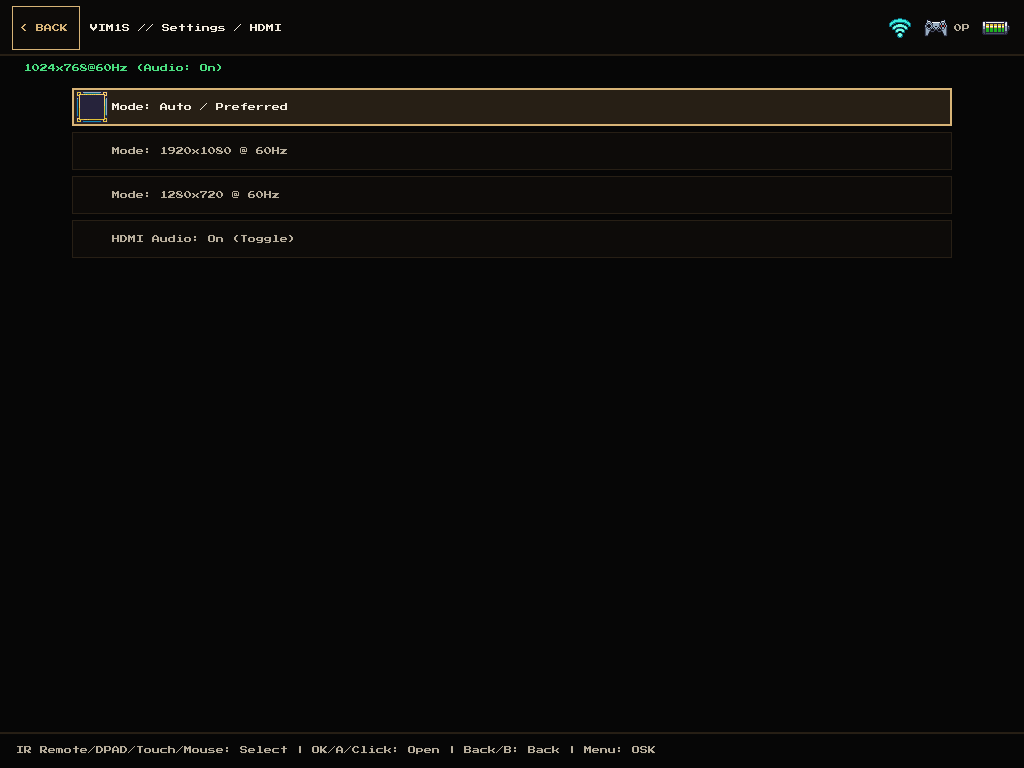
1080p@60Hznebo720p@60Hzv [6] Settings/HDMI a přidejte si vlastní webové dlaždice v [2] Browser →[+] Add Shortcut. - Kdykoli je vložena microSD karta, automaticky se na domovské obrazovce objeví dlaždice [7] Terminal — otevře se
VIM1S // Terminal(root@vim1s:~#) s podporou trvalých balíčků (apk,apt,npm,pip,python3,claudeCLI) a vestavěnou velkopísemnou klávesnicí na obrazovce ovládanou ovladačem (SELECT/MENU).
Snímky obrazovky — Uživatelské rozhraní VIM1S Couch Console
VIM1S // Home KMS/DRM Launcher | VIM1S // Terminal (Celá obrazovka Shell + Velkopísemná OSK) |
|---|---|
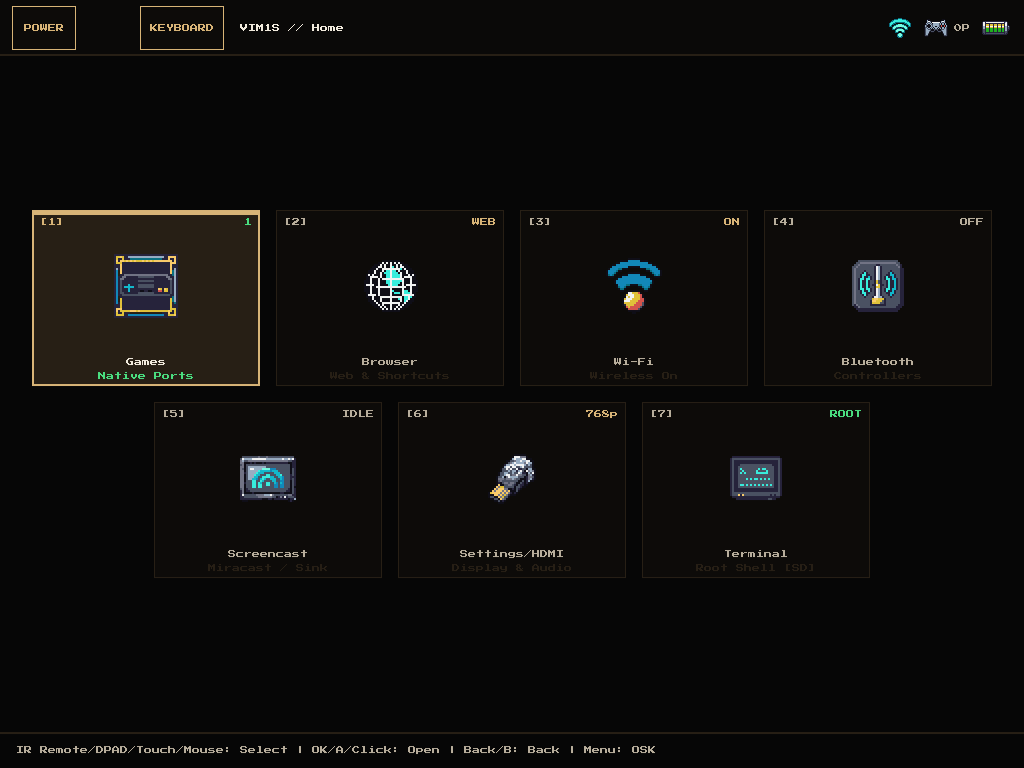 | 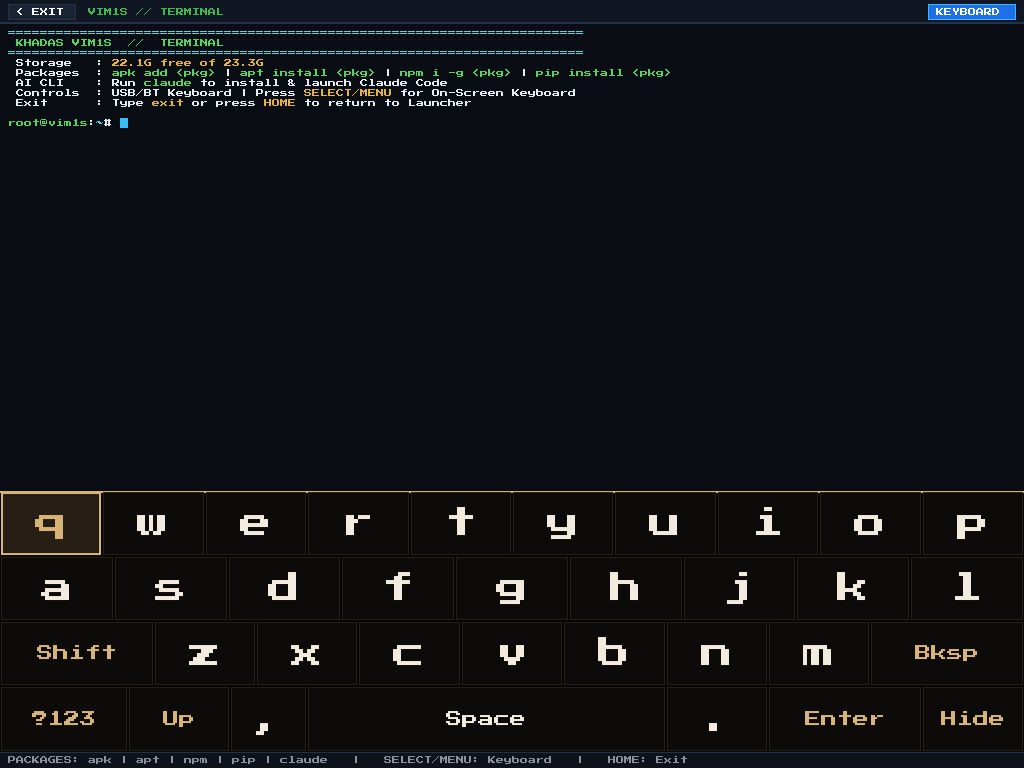 |
| Domovská obrazovka Zero-X11 KMS/DRM konzole s nativními porty, prohlížečem, Wi-Fi, Bluetooth, přenosem obrazovky, nastavením HDMI a terminálem. | Čistý fullscreen VIM1S // Terminal (root@vim1s:~#) s apk, apt, npm, pip, claude CLI a sjednocenou velkopísemnou klávesnicí ovladače. |
VIM1S // Browser Vlastní uživatelské zástupce | VIM1S // Settings / HDMI (1080p / 720p) |
|---|---|
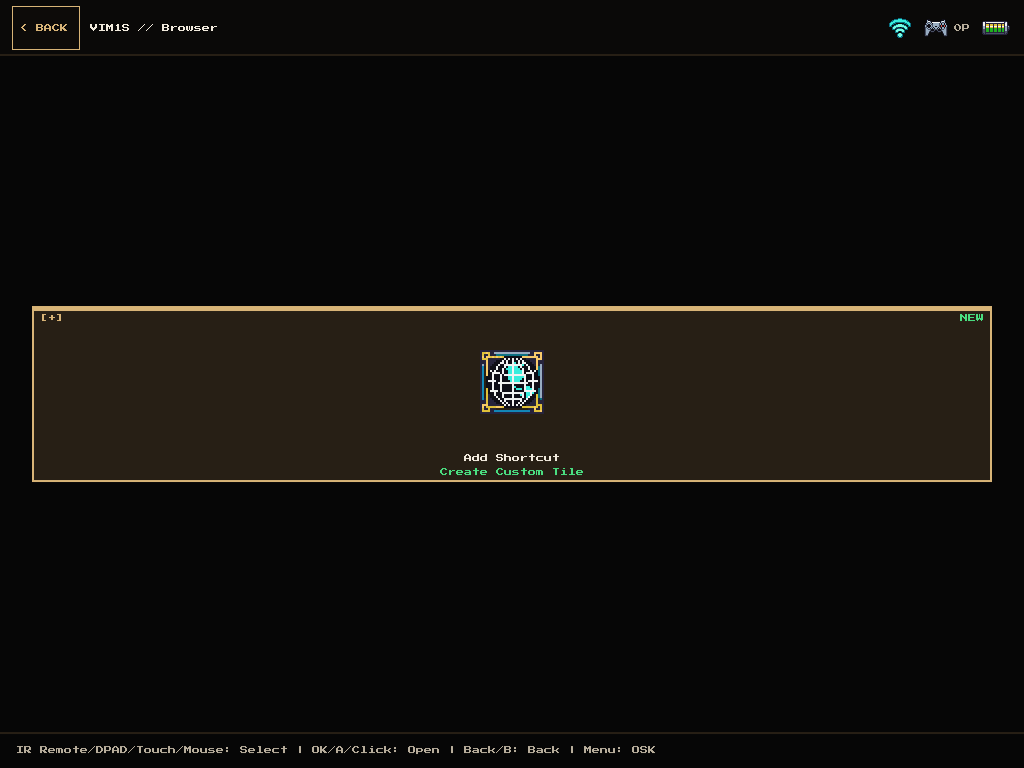 | 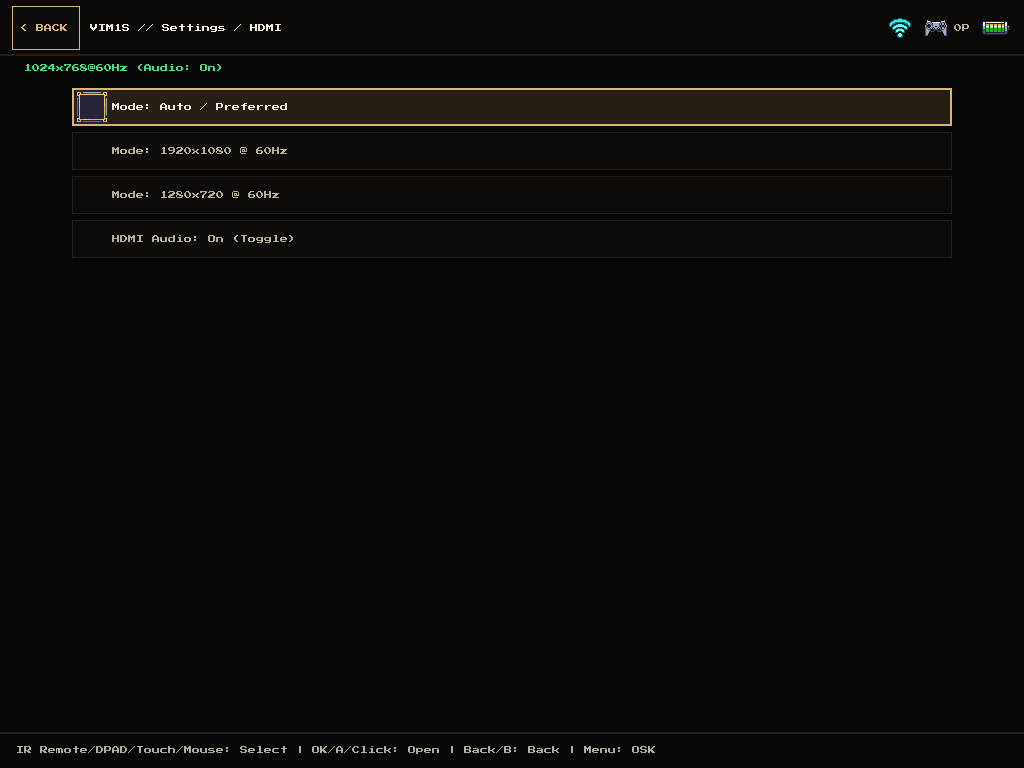 |
Čisté zobrazení prohlížeče bez předpřipravených zbytečností — vytvořte si vlastní webové dlaždice pomocí [+] Add Shortcut. | Živé přepínání režimů HDMI (Auto, 1920x1080 @ 60Hz, 1280x720 @ 60Hz) a přepínač zvuku HDMI. |
VIM1S // Wi-Fi Správce přístupových bodů | Vestavěná čtyřřádková klávesnice na obrazovce ovladače (velká písmena) |
|---|---|
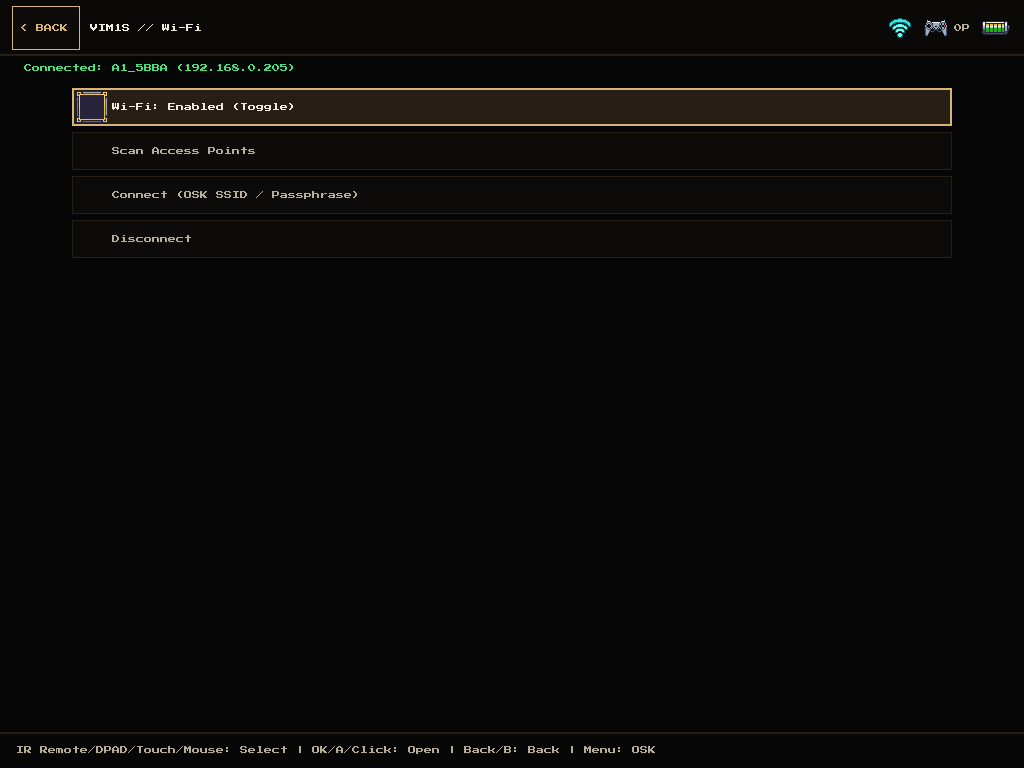 | 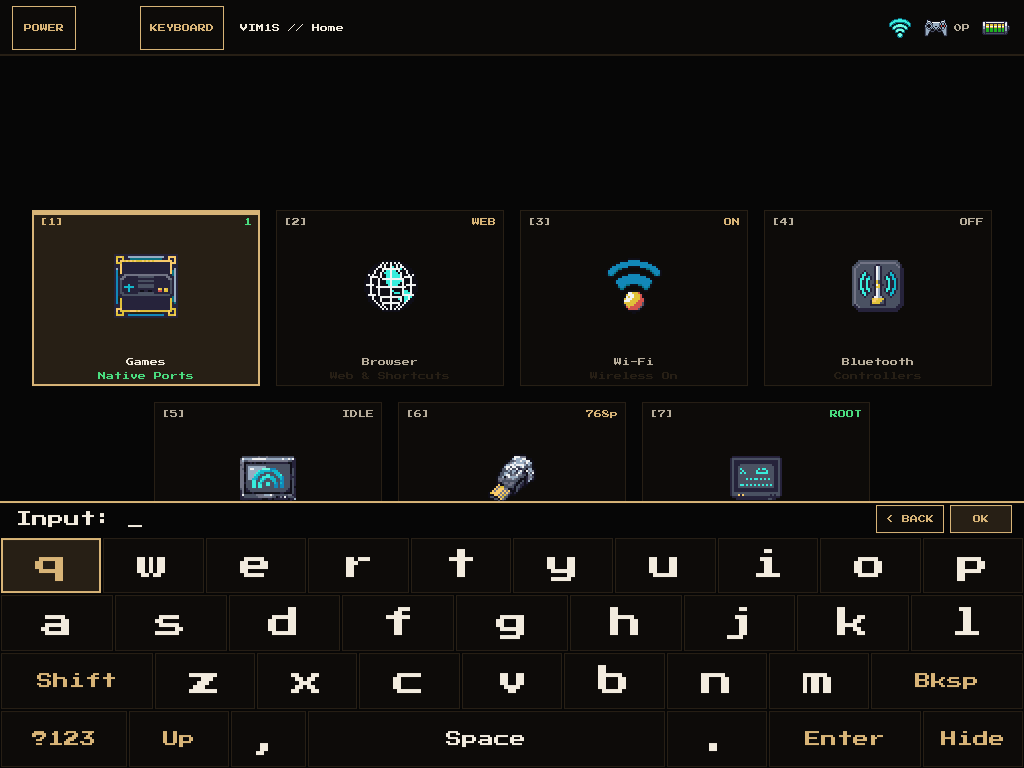 |
| Skenujte a připojte se k sítím Wi-Fi 2,4/5 GHz přímo z herního ovladače nebo IR dálkového ovladače. | Plná čtyřřádková vysoce viditelná QWERTY a symbolová klávesnice na obrazovce (Menu / SELECT / KEYBOARD) v Launcheru i Terminálu. |
Pod kapotou — Architektura hardwaru a partition
| Partition / Zařízení | Offset a velikost | Obsah a účel |
|---|---|---|
Amlogic Bootloader (FIP) | sector 0 (0–1 MiB) | Podepsaný BL2 / BL31 / U-Boot 2015 pro Amlogic S905Y4 (kvim1s) |
Boot Partition (p1) | 1 MiB (32 MiB FAT16, BOOT) | Linux 5.4.180 aarch64 jádro (Image), kvim1s.dtb a U-Boot skript |
Neměnný systémový rootfs (p2) | 33 MiB (14 MiB SquashFS) | Systémový obraz SquashFS pouze pro čtení s runtime overlayem RAM tmpfs pro okamžitou bezpečnost při vypnutí |
Rozšiřitelné úložiště (mmcblk1) | Libovolná kapacita (p1: games, p2: saves) | Automaticky inicializované games (ext4) + saves (ext4 pro uložené pozice, dlaždice prohlížeče a trvalé balíčky terminálu) |
SPI NOR Rescue (mtd0) | 32 MB (vim1s-spi-rescue.bin.gz) | Tovární U-Boot FIP (0x000000), env (0x180000) a záchranný systém Khadas OOWOW (0x200000) |