
Khadas VIM1S — Загрузки Console OS & Rescue
Загрузки
Скачайте готовый к записи образ ОС для консоли Khadas VIM1S (Amlogic S905Y4, четырёхъядерный Cortex-A35, 2 GB LPDDR4) и опциональный образ восстановления для 32 MB SPI NOR Flash ниже:
| Образ и цель | Прямая загрузка |
|---|---|
VIM1S Console OS (18.9 MiB сжато / 47 MiB в разархивированном виде — USB-накопитель, microSD-карта или 16 GB eMMC) | Скачать ОС (.img.gz) |
VIM1S SPI NOR + OOWOW Rescue (19.4 MiB сжато / 32 MiB в разархивированном виде — 32 MB SPI NOR Flash mtd0) | Скачать SPI (.bin.gz) |
Контрольные суммы SHA-256 (vim1s-sha256sums.txt) | Скачать SHA-256 (.txt) |
SHA-256 Контрольные суммы
vim1s-console-os.img.gz:1ad5645fc9026e7fd7cff01f8322fd62d70a1eaad41f16d2afea77249ff48b7dvim1s-console-os.img(несжатый):37f5b5394342ba9da8474440586d4609e3a1772cfd8544d214ff155e58e30c90vim1s-spi-rescue.bin.gz:e1721fd6286235f6b4835b38325441fb9f61549db6f56cc20f8477c4d4d2cbba
Простое руководство по настройке за 3 шага
Вам не нужны последовательный кабель, терминальные команды или опыт работы с Linux. Всё работает прямо с дивана с помощью HDMI-телевизора/монитора и USB/Bluetooth-контроллера или ИК-пульта Khadas.
Шаг 1 — Записать образ на USB-накопитель (или напрямую в eMMC через OOWOW)
- Вариант A — Графическая запись на USB-накопитель (Рекомендуется для новичков):
- Скачайте vim1s-console-os.img.gz (
18.9 MiB). - Откройте Balena Etcher (или Rufus на Windows / Raspberry Pi Imager на macOS и Linux), выберите
vim1s-console-os.img.gz, выберите любой USB-накопитель и нажмите Flash. - Вставьте записанный USB-накопитель в один из USB-A портов VIM1S и подключите HDMI + питание через USB-C.
- Вариант B — Запись напрямую во внутреннюю память eMMC на
16 GB:
- Загрузите VIM1S в OOWOW (удерживайте среднюю кнопку Function, нажав один раз Reset, затем отпустите через 3 секунды).
- Откройте оболочку OOWOW Shell (или загрузитесь с USB-накопителя из варианта A) и запишите образ в
/dev/mmcblk0:
gzip -dc vim1s-console-os.img.gz | dd of=/dev/mmcblk0 bs=4M conv=fsyncШаг 2 — Необязательно: Восстановление заводской SPI NOR Flash (mtd0)
Требуется только в том случае, если загрузчик 32 МБ SPI NOR на вашей плате или система восстановления OOWOW были стерты или повреждены:
gzip -dc vim1s-spi-rescue.bin.gz | dd of=/dev/mtdblock0 bs=64k conv=fsyncШаг 3 — Вставьте любую карту microSD и играйте
- Вставьте любую карту microSD любого объема (
8 ГБдо1 ТБ+) в слот microSD устройства VIM1S. - Операционная система консоли автоматически обнаруживает неотформатированные или сторонние карты памяти и создает две чистые разделы, не затрагивая заводской загрузчик:
games(p1): Выделенное хранилище для нативных ARM64-портов игр (/mnt/games/games/).saves(p2): Постоянное хранилище для сохранений игр, пользовательских ярлыков браузера и домашней директории терминала Linux.
- Подключитесь к своей сети Wi-Fi в разделе [3] Wi-Fi, настройте
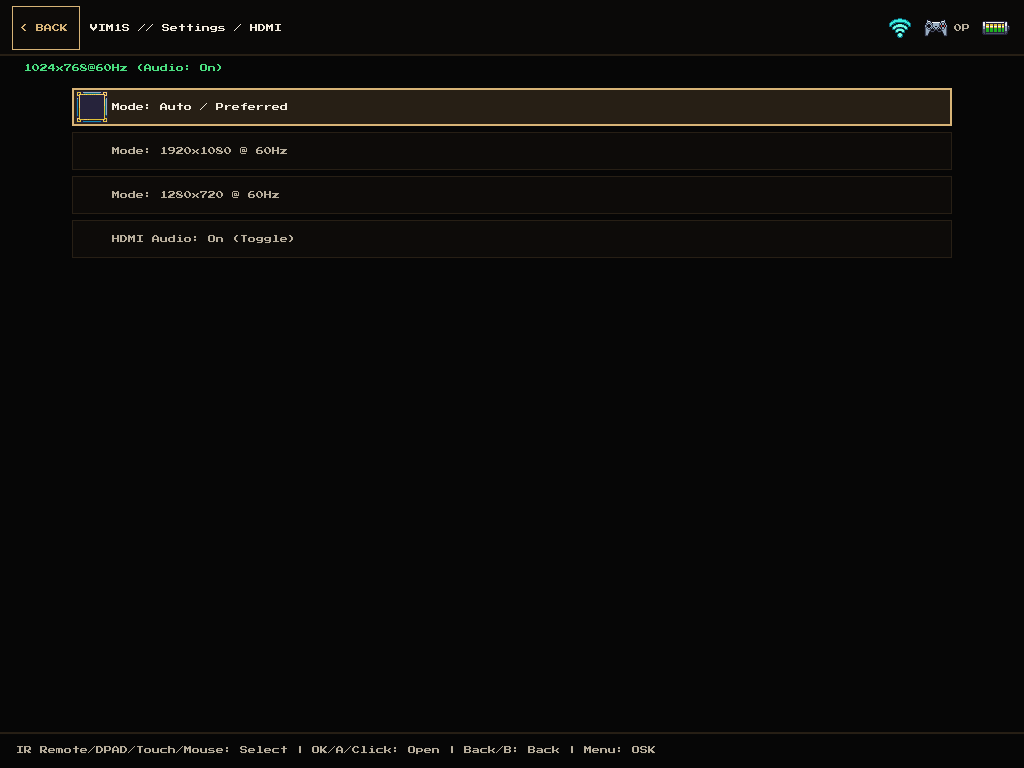
1080p@60Hzили720p@60Hzв [6] Настройки/HDMI и добавьте собственные веб-плитки в [2] Браузер →[+] Добавить ярлык. - При вставке карты microSD на главном экране автоматически появляется плитка [7] Terminal — открывающая
VIM1S // Terminal(root@vim1s:~#) с поддержкой постоянных пакетов (apk,apt,npm,pip,python3,claudeCLI) и встроенной клавиатурой с большими буквами (SELECT/MENU).
Скриншоты — VIM1S Couch Console UI
VIM1S // Home KMS/DRM Launcher | VIM1S // Terminal (Полноэкранная оболочка + большая буквенная экранная клавиатура) |
|---|---|
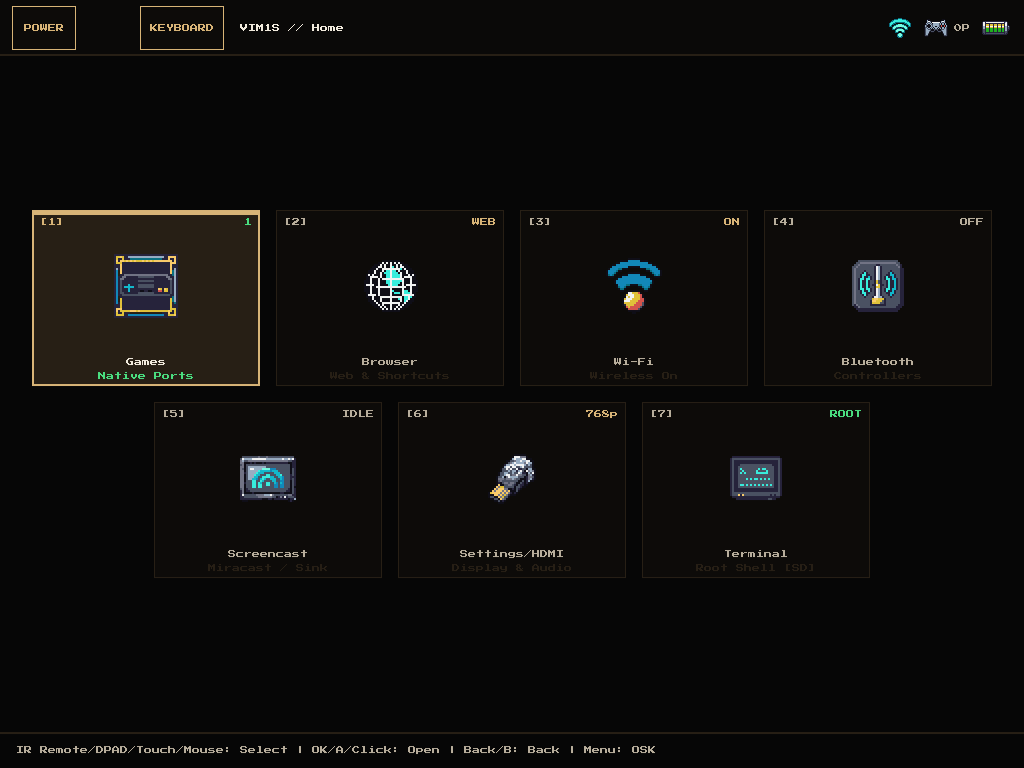 | 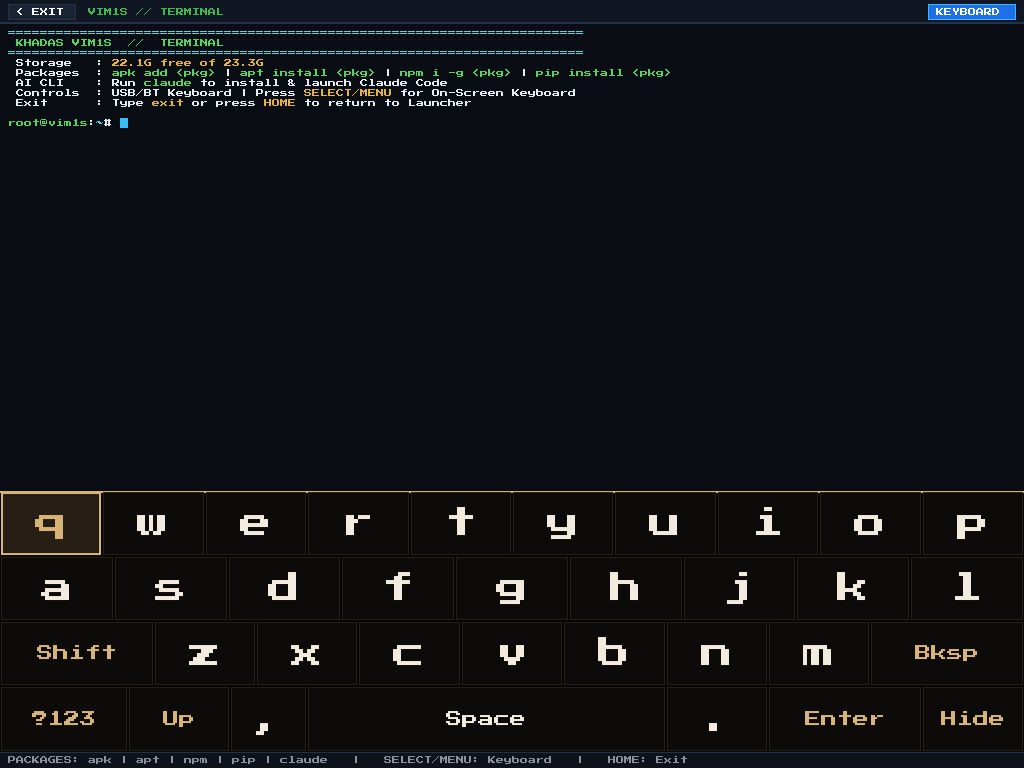 |
| Домашний экран KMS/DRM для диванной консоли без X11 с родными портами, браузером, Wi-Fi, Bluetooth, трансляцией экрана, настройками/HDMI и терминалом. | Чистый полноэкранный VIM1S // Terminal (root@vim1s:~#) с apk, apt, npm, pip, claude CLI и унифицированной экранной клавиатурой с большими буквами для контроллера. |
VIM1S // Браузер Пользовательские ярлыки | VIM1S // Настройки / HDMI (1080p / 720p) |
|---|---|
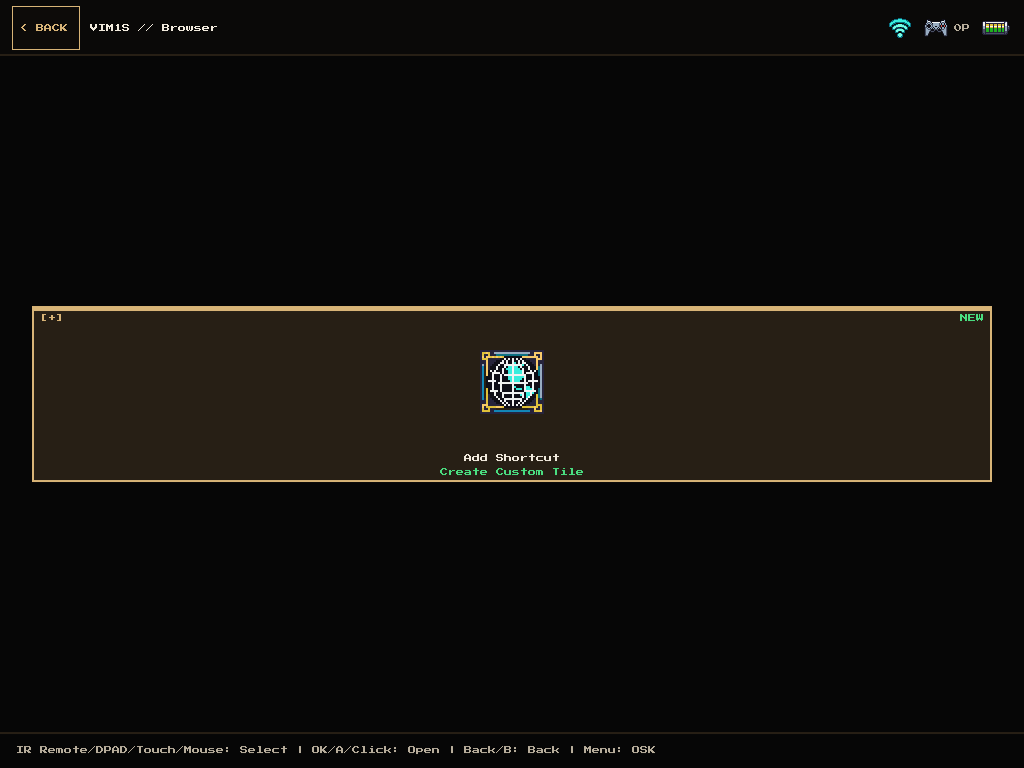 | 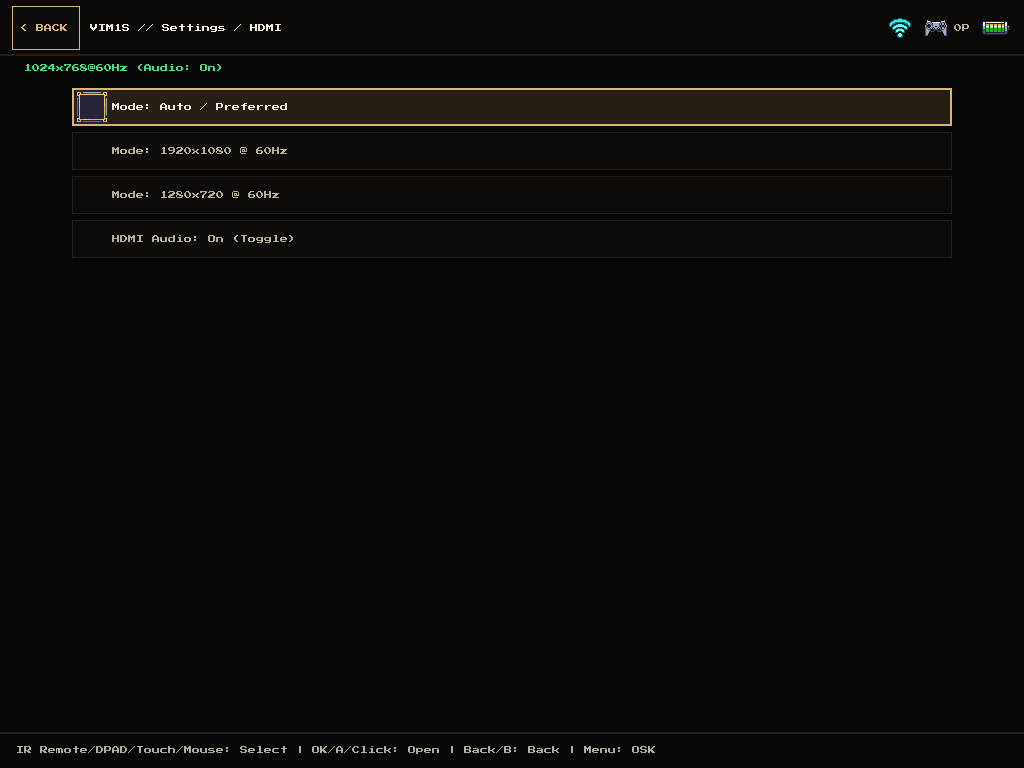 |
Чистый вид браузера без лишних элементов — создавайте собственные веб-плитки через [+] Add Shortcut. | Переключение режимов HDMI в реальном времени (Auto, 1920x1080 @ 60Hz, 1280x720 @ 60Hz) и переключение звука HDMI. |
VIM1S // Wi-Fi Менеджер точек доступа | Встроенная экранная клавиатура с 4 рядами (крупные буквы) |
|---|---|
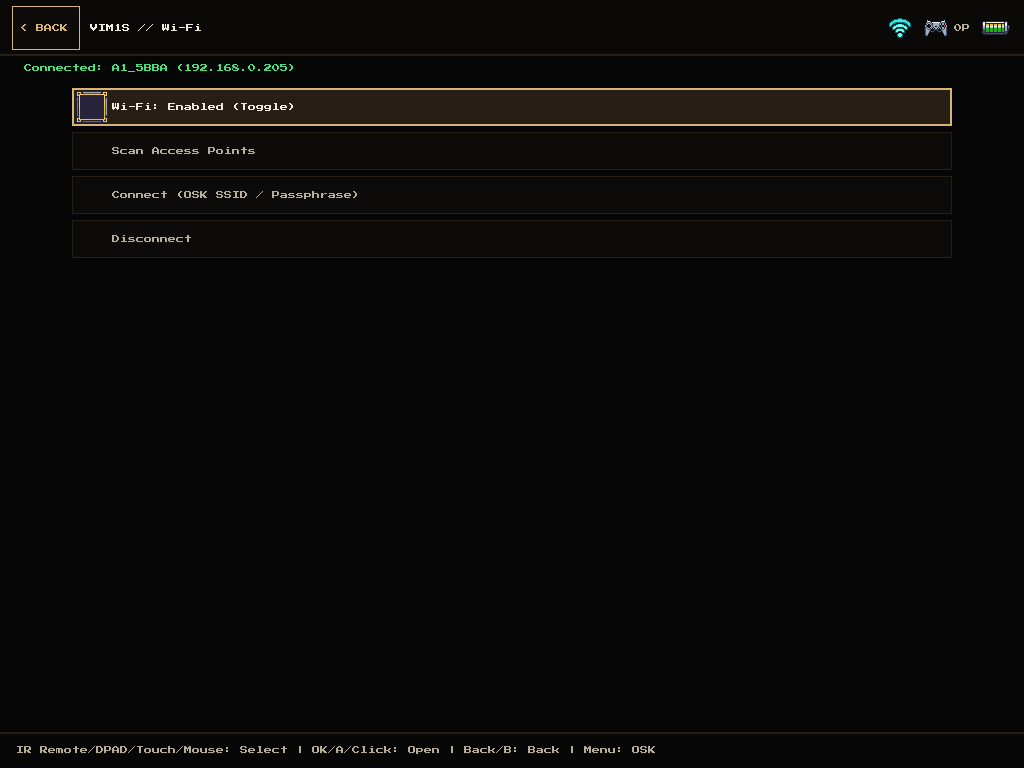 | 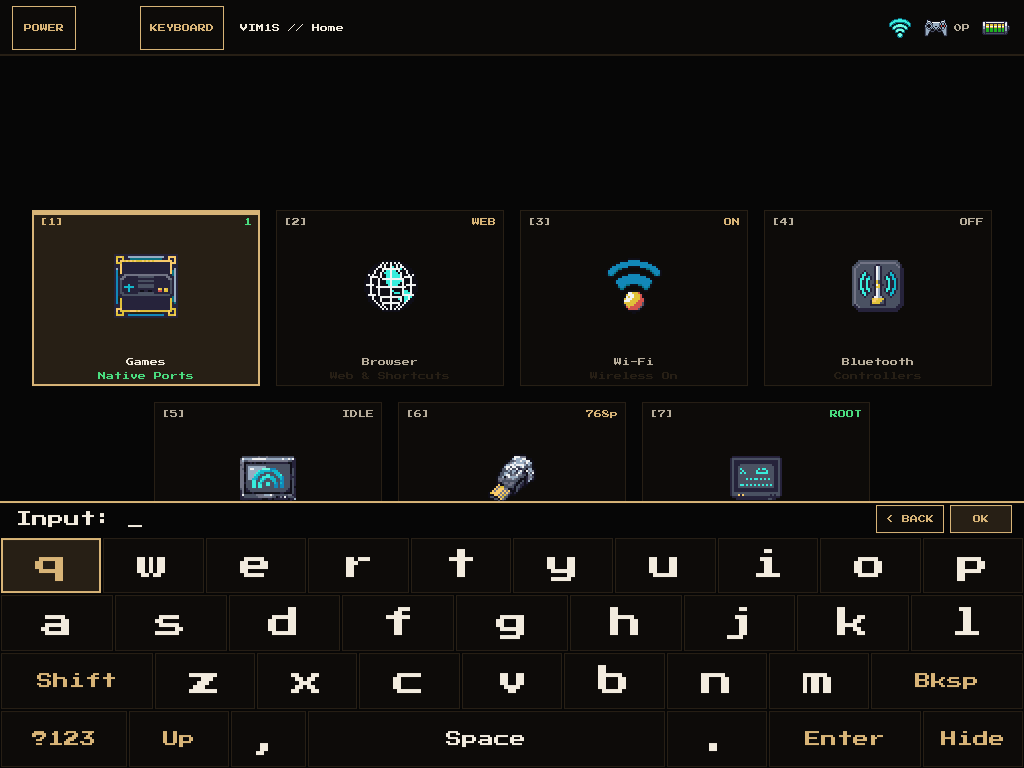 |
| Сканируйте и подключайтесь к сетям Wi-Fi 2.4/5 ГГц прямо с геймпада или ИК-пульта. | Полноценная экранная клавиатура QWERTY и символов с 4 рядами и высокой читаемостью (Menu / SELECT / KEYBOARD), доступная в Launcher и Terminal. |
Под капотом — Аппаратная архитектура и архитектура разделов
| Раздел / Устройство | Смещение и размер | Содержимое и назначение | |
|---|---|---|---|
Amlogic Bootloader (FIP) | сектор 0 (0–1 MiB) | Подписанные BL2 / BL31 / U-Boot 2015 для Amlogic S905Y4 (kvim1s) | |
Загрузочный раздел (p1) | 1 MiB (32 MiB FAT16, BOOT) | Ядро Linux 5.4.180 aarch64 (Image), kvim1s.dtb и скрипт U-Boot | |
Неизменяемый корневой раздел системы (p2) | 33 MiB (14 MiB SquashFS) | Неизменяемый образ системы SquashFS с оверлеем tmpfs в ОЗУ для мгновенной безопасности при отключении питания | |
Расширяемое хранилище (mmcblk1) | Любой объем (p1: games, p2: saves) | Автоматически инициализируемые games (ext4) + saves (ext4 для сохранений, плиток браузера и постоянного терминала) | packages) |
SPI NOR Rescue (mtd0) | 32 MB (vim1s-spi-rescue.bin.gz) | Factory U-Boot FIP (0x000000), env (0x180000), и система восстановления Khadas OOWOW (0x200000) |