
Khadas VIM1S — Descărcări Console OS & Rescue
Descărcări
Descărcați imaginea pregătită pentru flash Khadas VIM1S (Amlogic S905Y4, quad-core Cortex-A35, 2 GB LPDDR4) couch-console OS și imaginea opțională de recuperare 32 MB SPI NOR Flash de mai jos:
| Imagine & Țintă | Descărcare directă |
|---|---|
VIM1S Console OS (18.9 MiB comprimat / 47 MiB brut — USB Stick, microSD Card, sau 16 GB eMMC) | Descarcă OS (.img.gz) |
VIM1S SPI NOR + OOWOW Rescue (19.4 MiB comprimat / 32 MiB brut — 32 MB SPI NOR Flash mtd0) | Descarcă SPI (.bin.gz) |
SHA-256 Checksums (vim1s-sha256sums.txt) | Descarcă SHA-256 (.txt) |
SHA-256 Checksums
vim1s-console-os.img.gz:1ad5645fc9026e7fd7cff01f8322fd62d70a1eaad41f16d2afea77249ff48b7dvim1s-console-os.img(uncompressed):37f5b5394342ba9da8474440586d4609e3a1772cfd8544d214ff155e58e30c90vim1s-spi-rescue.bin.gz:e1721fd6286235f6b4835b38325441fb9f61549db6f56cc20f8477c4d4d2cbba
Ghid de configurare simplu în 3 pași
Nu aveți nevoie de cablu serial, comenzi terminal sau experiență Linux. Totul funcționează direct de pe canapea cu un TV/monitor HDMI și un controller USB/Bluetooth sau telecomanda IR Khadas.
Pasul 1 — Scrieți imaginea pe un USB Stick (sau direct pe eMMC via OOWOW)
- Opțiunea A — Flash grafic pe un USB Stick (Recomandat pentru începători):
- Descărcați vim1s-console-os.img.gz (
18.9 MiB). - Deschideți Balena Etcher (sau Rufus pe Windows / Raspberry Pi Imager pe macOS & Linux), selectați
vim1s-console-os.img.gz, selectați orice USB flash drive și faceți clic pe Flash. - Conectați USB stick-ul scris în una dintre porturile USB-A ale VIM1S și conectați HDMI + alimentare USB-C.
- Opțiunea B — Flash direct pe eMMC intern de
16 GB:
- Porniți VIM1S în OOWOW (țineți apăsat butonul din mijloc Function în timp ce apăsați o dată Reset, apoi eliberați după 3 secunde).
- Deschideți OOWOW Shell (sau porniți de pe USB stick-ul din Opțiunea A) și scrieți imaginea pe
/dev/mmcblk0:
gzip -dc vim1s-console-os.img.gz | dd of=/dev/mmcblk0 bs=4M conv=fsyncPasul 2 — Opțional: Restaurați SPI NOR Flash din fabrică (mtd0)
Necesar doar dacă bootloader-ul 32 MB SPI NOR al plăcii sau sistemul de recuperare OOWOW a fost șters sau corupt:
gzip -dc vim1s-spi-rescue.bin.gz | dd of=/dev/mtdblock0 bs=64k conv=fsyncPasul 3 — Introduceți orice card microSD și jucați
- Introduceți orice card microSD de orice dimensiune (
8 GBpână la1 TB+) în slotul microSD al VIM1S. - Console OS detectează automat cardurile de stocare neformatate sau străine și pregătește două partiții curate, păstrând bootloader-ul din fabrică intact:
games(p1): Stocare dedicată pentru porturi native de jocuri ARM64 (/mnt/games/games/).saves(p2): Stocare persistentă pentru salvări de jocuri, shortcut-uri personalizate de browser și directorul home al terminalului Linux.
- Conectați-vă la rețeaua Wi-Fi la [3] Wi-Fi, ajustați
1080p@60Hzsau720p@60Hzla [6] Settings/HDMI și adăugați propriile dale web personalizate la [2] Browser →[+] Add Shortcut. - Ori de câte ori este introdus un card microSD, dala [7] Terminal apare automat pe ecranul principal — deschizând
VIM1S // Terminal(root@vim1s:~#) cu suport persistent pentru pachete (apk,apt,npm,pip,python3,claudeCLI) și tastatura virtuală integrată cu litere mari pentru controller (SELECT/MENU).
Capturi de ecran — VIM1S Couch Console UI
VIM1S // Home KMS/DRM Launcher | VIM1S // Terminal (Fullscreen Shell + Large-Letter OSK) |
|---|---|
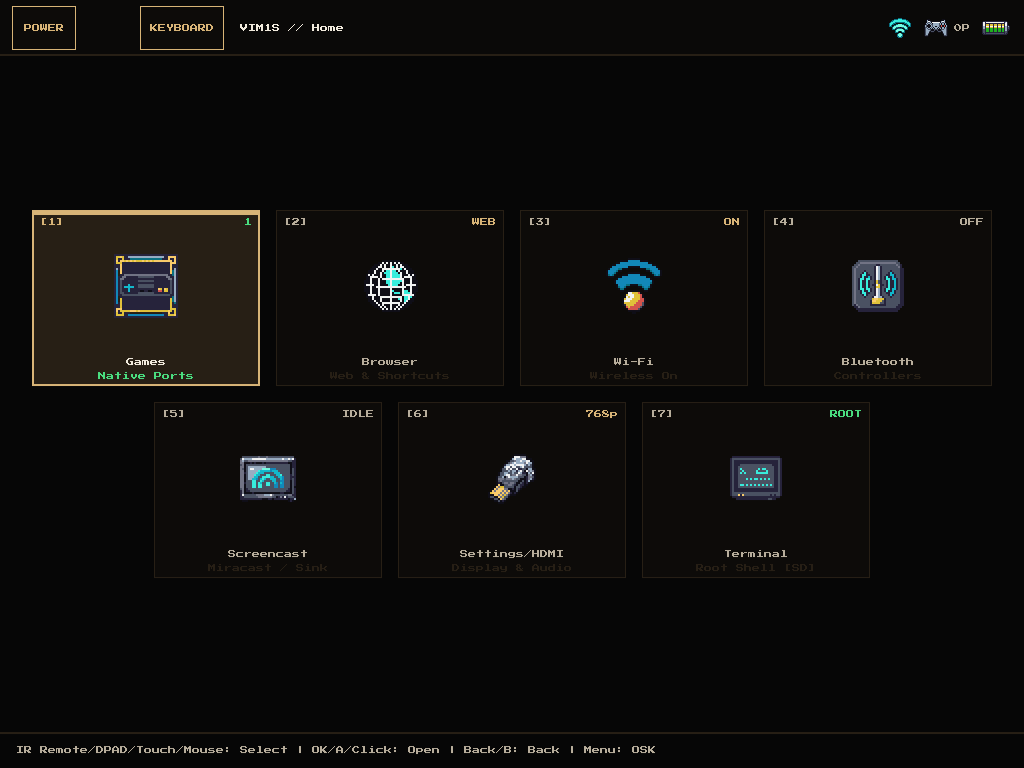 | 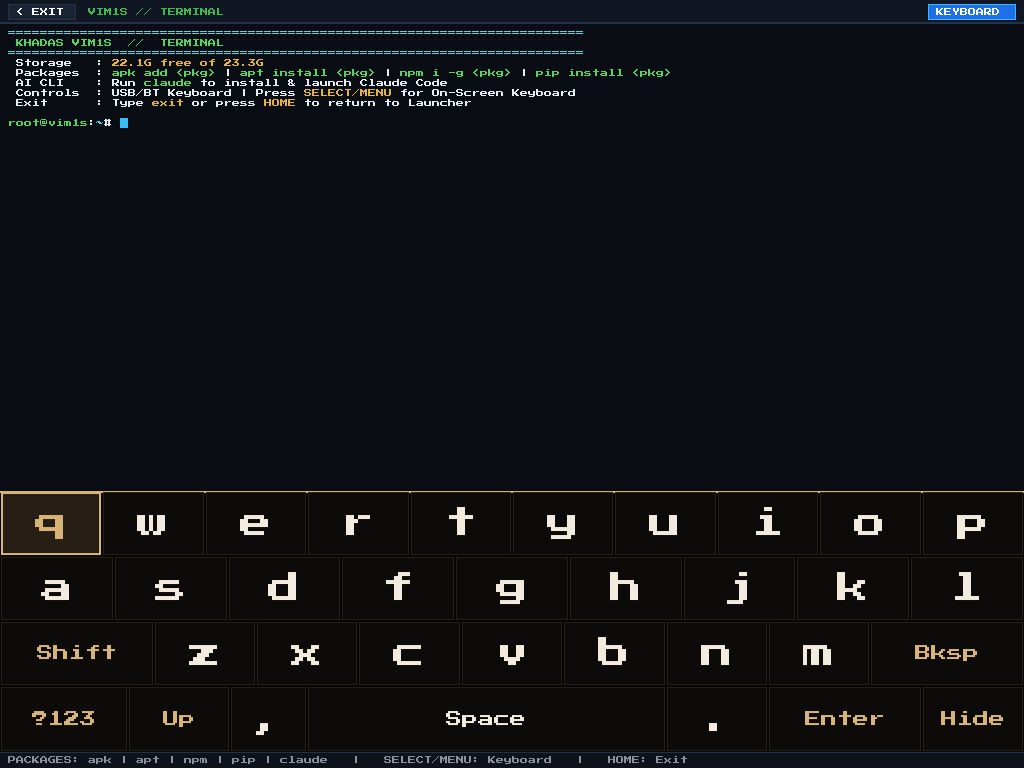 |
| Ecran principal couch-console Zero-X11 KMS/DRM cu Native Ports, Browser, Wi-Fi, Bluetooth, Screencast, Settings/HDMI și Terminal. | VIM1S // Terminal curat pe tot ecranul (root@vim1s:~#) cu apk, apt, npm, pip, claude CLI și tastatură unificată cu litere mari pentru controller. |
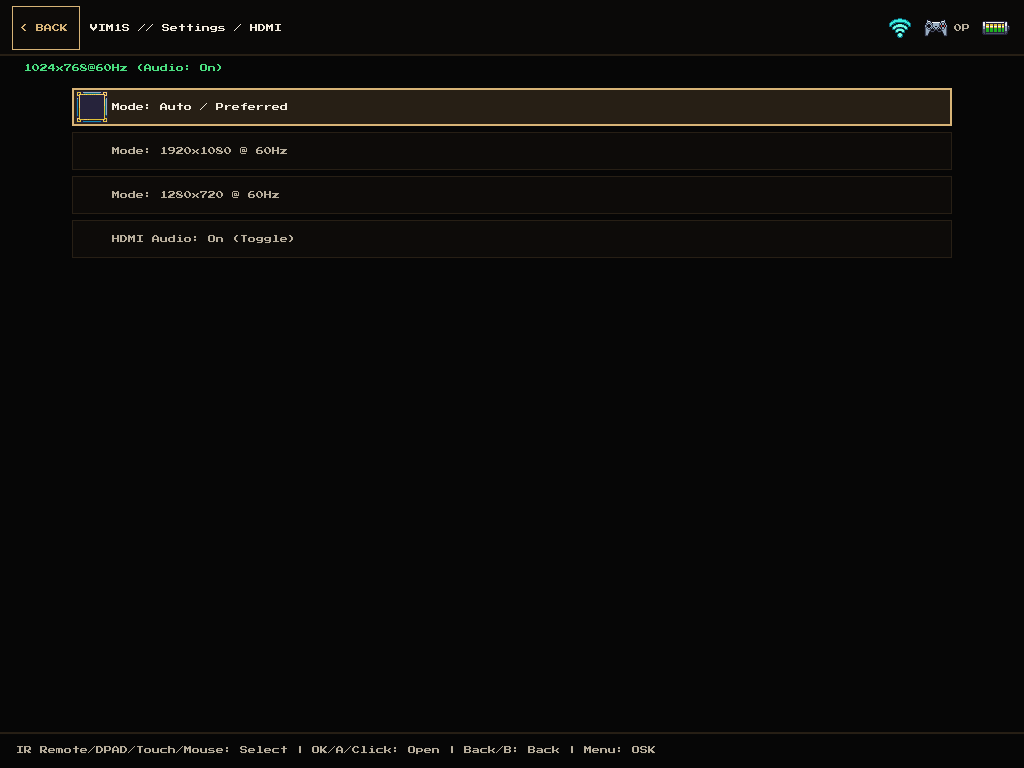
VIM1S // Browser Custom User Shortcuts | VIM1S // Settings / HDMI (1080p / 720p) |
|---|---|
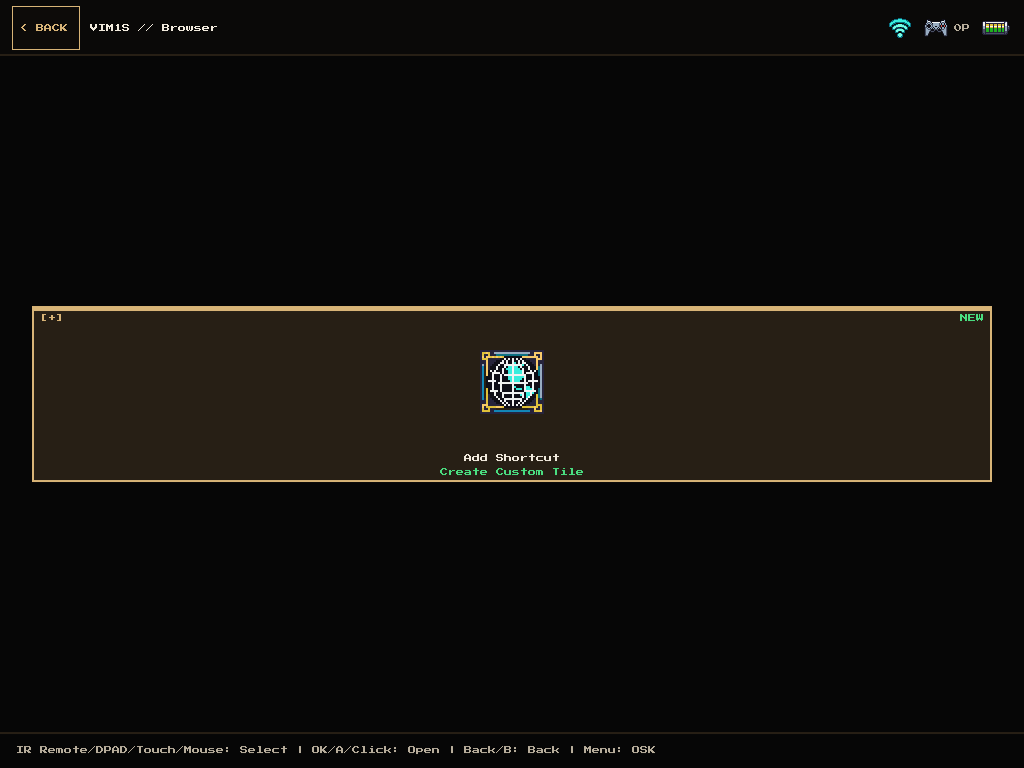 | 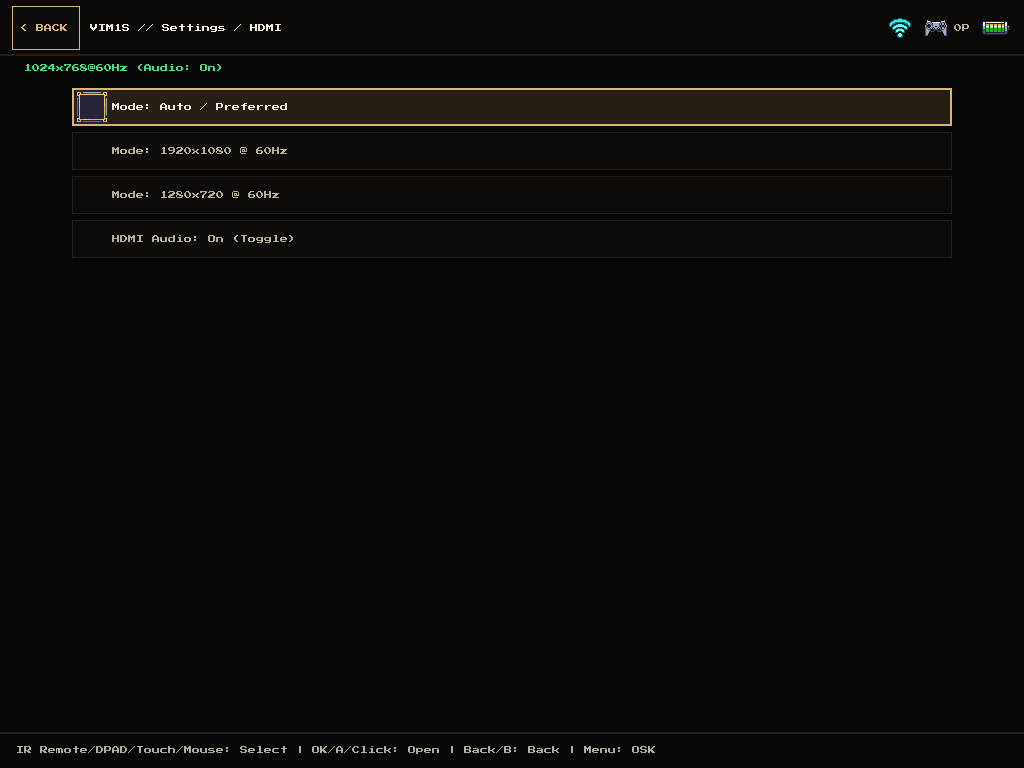 |
Vizualizare curată a browserului fără balast predefinit — creați-vă propriile dale web personalizate via [+] Add Shortcut. | Comutare live a modului HDMI (Auto, 1920x1080 @ 60Hz, 1280x720 @ 60Hz) și comutare audio HDMI. |
VIM1S // Wi-Fi Access Point Manager | Tastatură virtuală integrată cu 4 rânduri pentru controller (litere mari) |
|---|---|
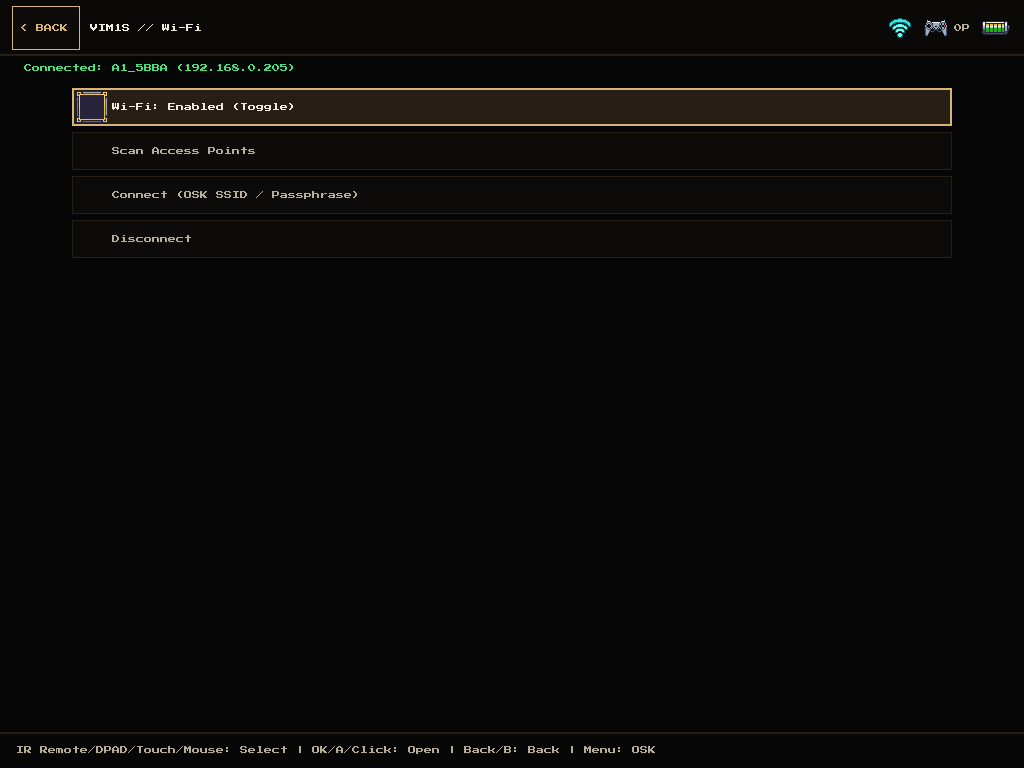 | 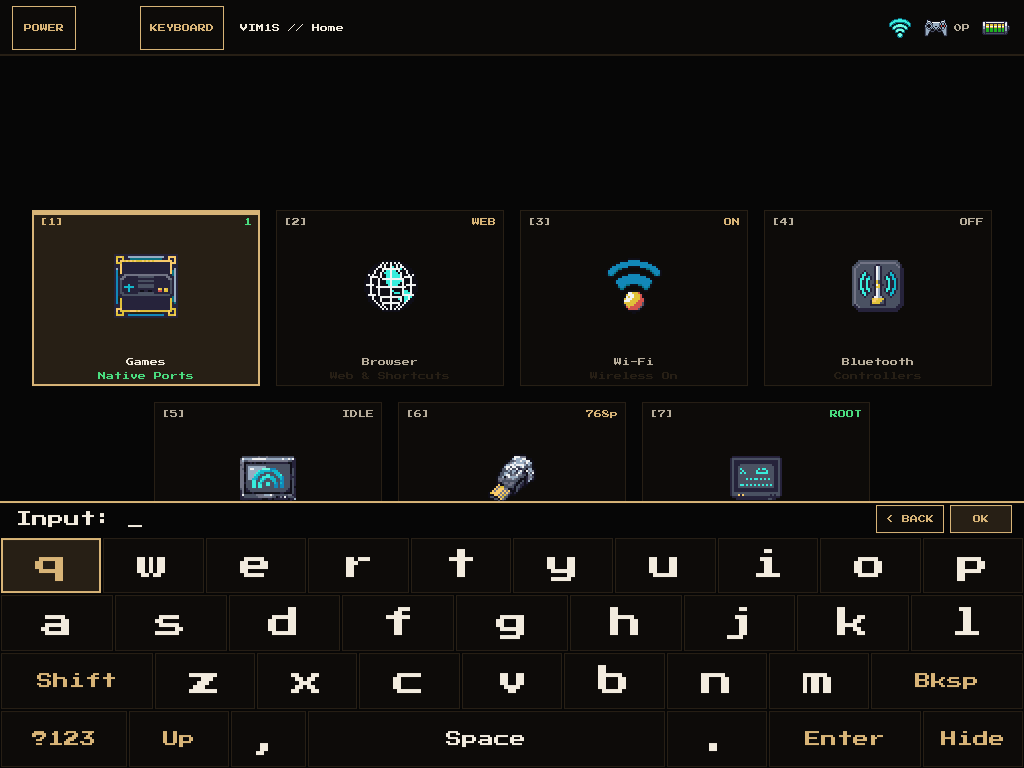 |
| Scanați și conectați-vă la rețele Wi-Fi 2.4/5 GHz direct de pe gamepad sau telecomanda IR. | Tastatură virtuală QWERTY și simboluri cu 4 rânduri, vizibilitate ridicată (Menu / SELECT / KEYBOARD) în Launcher și Terminal. |
Sub capotă — Arhitectura hardware și partițiilor
| Partiție / Dispozitiv | Offset & Dimensiune | Conținut & Scop |
|---|---|---|
Amlogic Bootloader (FIP) | sector 0 (0–1 MiB) | BL2 / BL31 / U-Boot 2015 semnat pentru Amlogic S905Y4 (kvim1s) |
Boot Partition (p1) | 1 MiB (32 MiB FAT16, BOOT) | Kernel Linux 5.4.180 aarch64 (Image), kvim1s.dtb și script U-Boot |
Immutable System Rootfs (p2) | 33 MiB (14 MiB SquashFS) | Imagine de sistem SquashFS read-only cu overlay runtime RAM tmpfs pentru siguranță la oprire instantanee |
Expandable Storage (mmcblk1) | Orice capacitate (p1: games, p2: saves) | Auto-inițializat games (ext4) + saves (ext4 pentru salvări de jocuri, dale browser și pachete terminal persistente) |
SPI NOR Rescue (mtd0) | 32 MB (vim1s-spi-rescue.bin.gz) | U-Boot FIP din fabrică (0x000000), env (0x180000) și sistemul de recuperare Khadas OOWOW (0x200000) |