
Khadas VIM1S — 콘솔 OS 및 복구 다운로드
다운로드
바로 플래시할 수 있는 Khadas VIM1S(Amlogic S905Y4, 쿼드코어 Cortex-A35, 2 GB LPDDR4) 거실 콘솔 OS 이미지와 선택적 32 MB SPI NOR 플래시 복구 이미지를 아래에서 다운로드하세요:
| 이미지 및 대상 | 직접 다운로드 |
|---|---|
VIM1S 콘솔 OS (18.9 MiB 압축 / 47 MiB 원본 — USB 스틱, microSD 카드 또는 16 GB eMMC) | OS 다운로드 (.img.gz) |
VIM1S SPI NOR + OOWOW 복구 (19.4 MiB 압축 / 32 MiB 원본 — 32 MB SPI NOR 플래시 mtd0) | SPI 다운로드 (.bin.gz) |
SHA-256 체크섬 (vim1s-sha256sums.txt) | SHA-256 다운로드 (.txt) |
SHA-256 체크섬
vim1s-console-os.img.gz:1ad5645fc9026e7fd7cff01f8322fd62d70a1eaad41f16d2afea77249ff48b7dvim1s-console-os.img(압축 해제):37f5b5394342ba9da8474440586d4609e3a1772cfd8544d214ff155e58e30c90vim1s-spi-rescue.bin.gz:e1721fd6286235f6b4835b38325441fb9f61549db6f56cc20f8477c4d4d2cbba
간단한 3단계 설정 가이드
시리얼 케이블, 터미널 명령어, Linux 경험이 필요 없습니다. HDMI TV/모니터와 USB/블루투스 컨트롤러 또는 Khadas IR 리모컨만으로 소파에서 바로 모든 것이 작동합니다.
1단계 — 이미지를 USB 스틱에 플래시 (또는 OOWOW를 통해 eMMC에 직접 플래시)
- 옵션 A — USB 스틱에 그래픽 플래시 (초보자에게 권장):
- vim1s-console-os.img.gz (
18.9 MiB)를 다운로드합니다. - Balena Etcher (또는 Windows에서는 Rufus, macOS 및 Linux에서는 Raspberry Pi Imager)를 열고
vim1s-console-os.img.gz를 선택한 후, USB 플래시 드라이브를 선택하고 Flash를 클릭합니다. - 플래시된 USB 스틱을 VIM1S USB-A 포트 중 하나에 꽂고 HDMI + USB-C 전원을 연결합니다.
- 옵션 B — 내부
16 GBeMMC에 직접 플래시:
- VIM1S를 OOWOW로 부팅합니다 (가운데 Function 버튼을 누른 채 Reset을 한 번 누르고, 3초 후에 놓습니다).
- OOWOW 셸을 열거나 (옵션 A의 USB 스틱에서 부팅) 이미지를
/dev/mmcblk0에 씁니다:
gzip -dc vim1s-console-os.img.gz | dd of=/dev/mmcblk0 bs=4M conv=fsync2단계 — 선택 사항: 공장 SPI NOR 플래시 복원 (mtd0)
보드의 32 MB SPI NOR 부트로더 또는 OOWOW 복구 시스템이 지워지거나 손상된 경우에만 필요합니다:
gzip -dc vim1s-spi-rescue.bin.gz | dd of=/dev/mtdblock0 bs=64k conv=fsync3단계 — 아무 microSD 카드나 삽입하고 플레이
- 아무 용량의 microSD 카드 (
8 GB에서1 TB+까지)를 VIM1S microSD 슬롯에 삽입합니다. - 콘솔 OS는 포맷되지 않았거나 다른 형식의 저장 카드를 자동으로 감지하고, 공장 부트로더는 그대로 둔 채 두 개의 깨끗한 파티션을 준비합니다:
games(p1): 네이티브 ARM64 게임 포트 전용 저장소 (/mnt/games/games/).saves(p2): 세이브게임, 사용자 지정 브라우저 바로가기, Linux 터미널 홈 디렉터리를 위한 영구 저장소.
- [3] Wi-Fi에서 Wi-Fi 네트워크에 연결하고, [6] Settings/HDMI에서
1080p@60Hz또는720p@60Hz를 조정하며, [2] Browser →[+] Add Shortcut에서 사용자 지정 웹 타일을 추가합니다. - microSD 카드가 삽입될 때마다 홈 화면에 [7] Terminal 타일이 자동으로 나타나며,
VIM1S // Terminal(root@vim1s:~#)이 영구 패키지 지원 (apk,apt,npm,pip,python3,claudeCLI)과 내장 대문자 컨트롤러 온스크린 키보드 (SELECT/MENU)와 함께 열립니다.
스크린샷 — VIM1S 거실 콘솔 UI
VIM1S // Home KMS/DRM 런처 | VIM1S // Terminal (전체 화면 셸 + 대문자 OSK) |
|---|---|
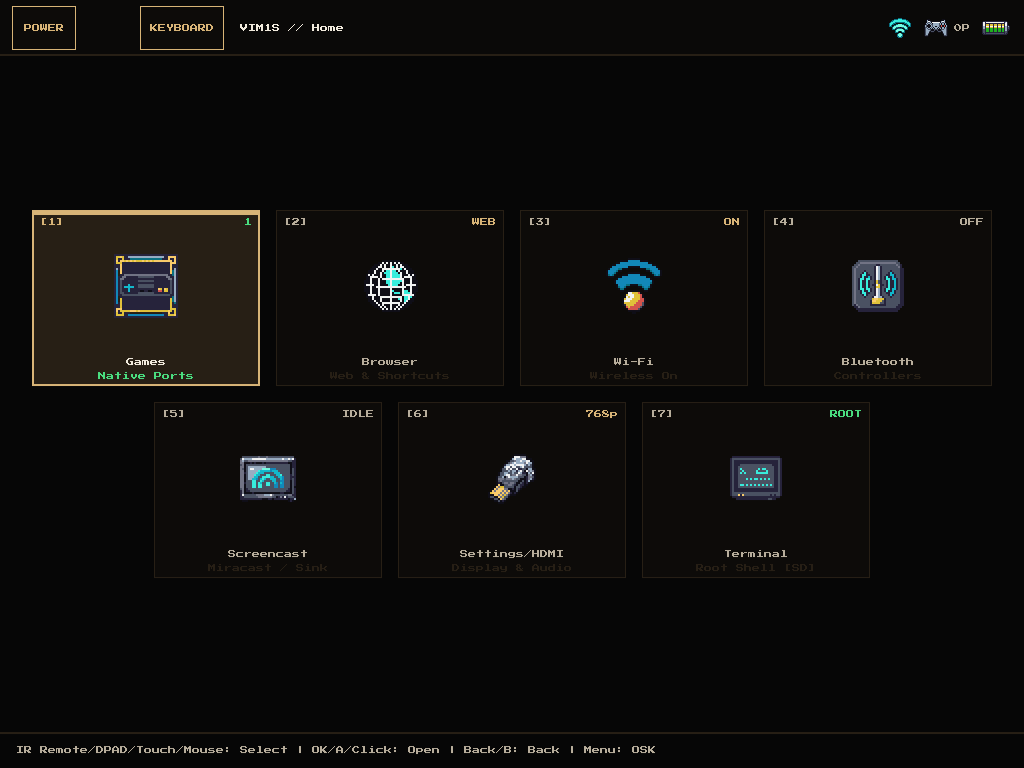 | 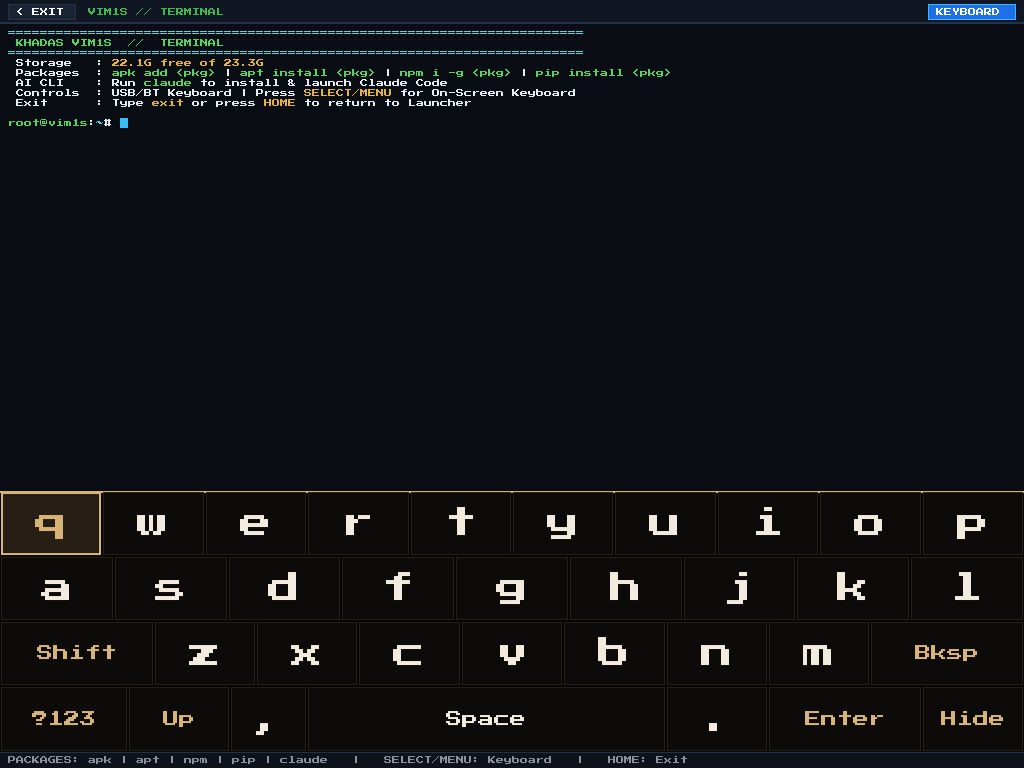 |
| Native Ports, Browser, Wi-Fi, Bluetooth, Screencast, Settings/HDMI, Terminal이 포함된 Zero-X11 KMS/DRM 거실 콘솔 홈 화면. | apk, apt, npm, pip, claude CLI 및 통합 대문자 컨트롤러 키보드가 있는 깔끔한 전체 화면 VIM1S // Terminal (root@vim1s:~#). |
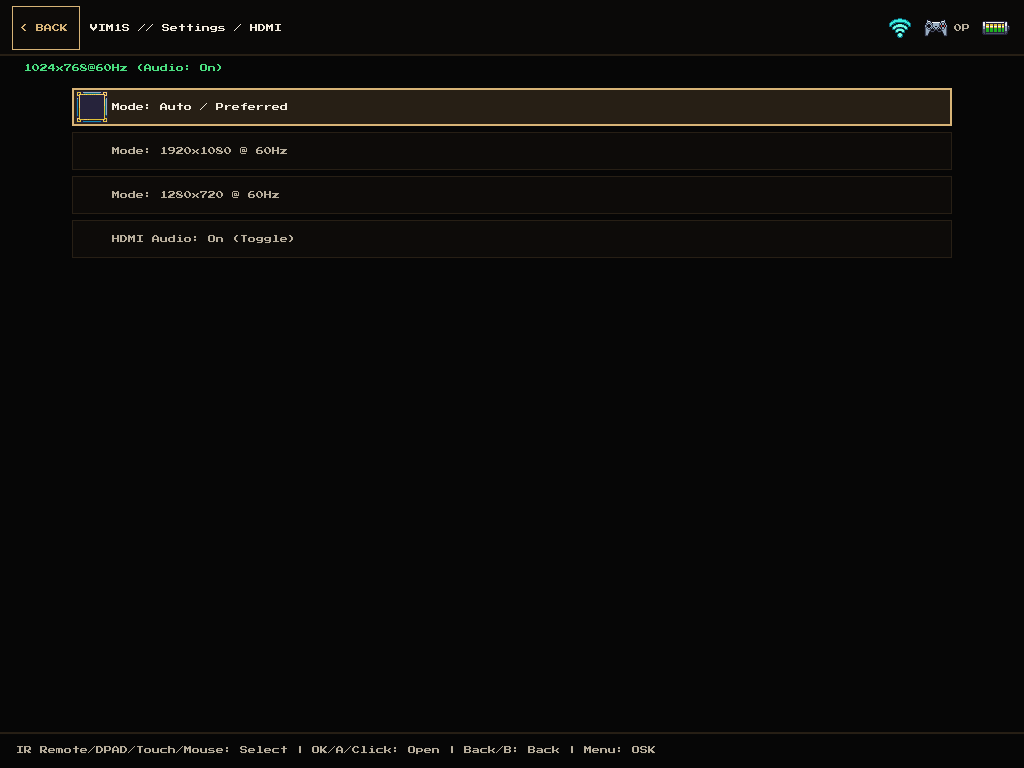
VIM1S // Browser 사용자 지정 바로가기 | VIM1S // Settings / HDMI (1080p / 720p) |
|---|---|
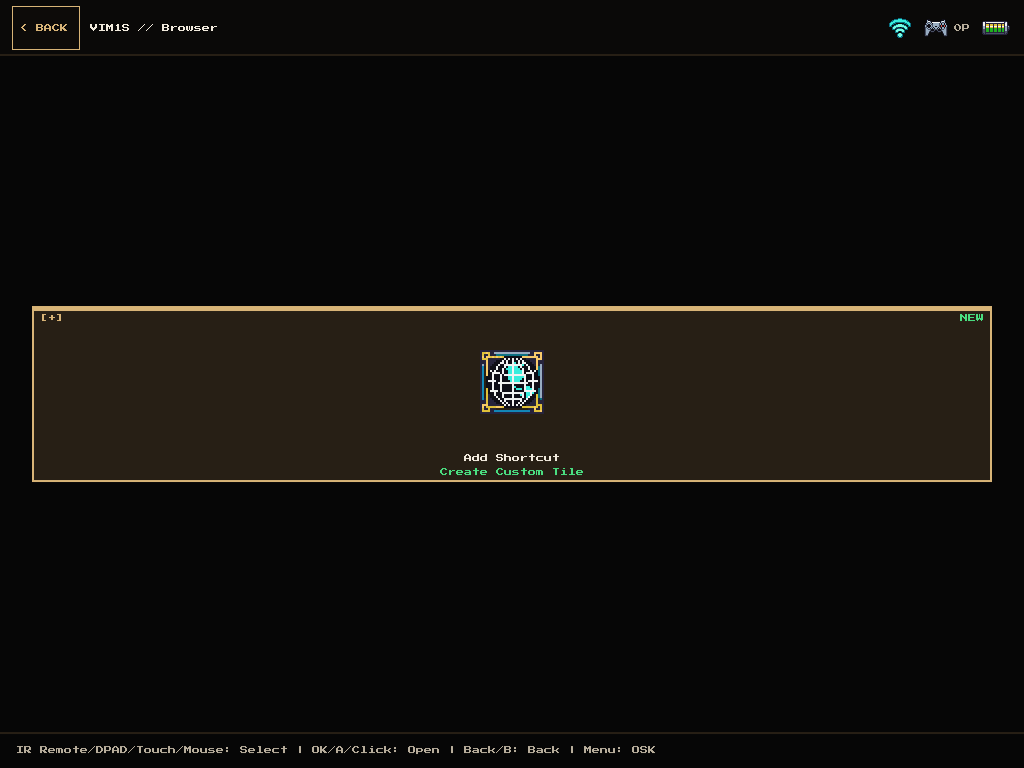 | 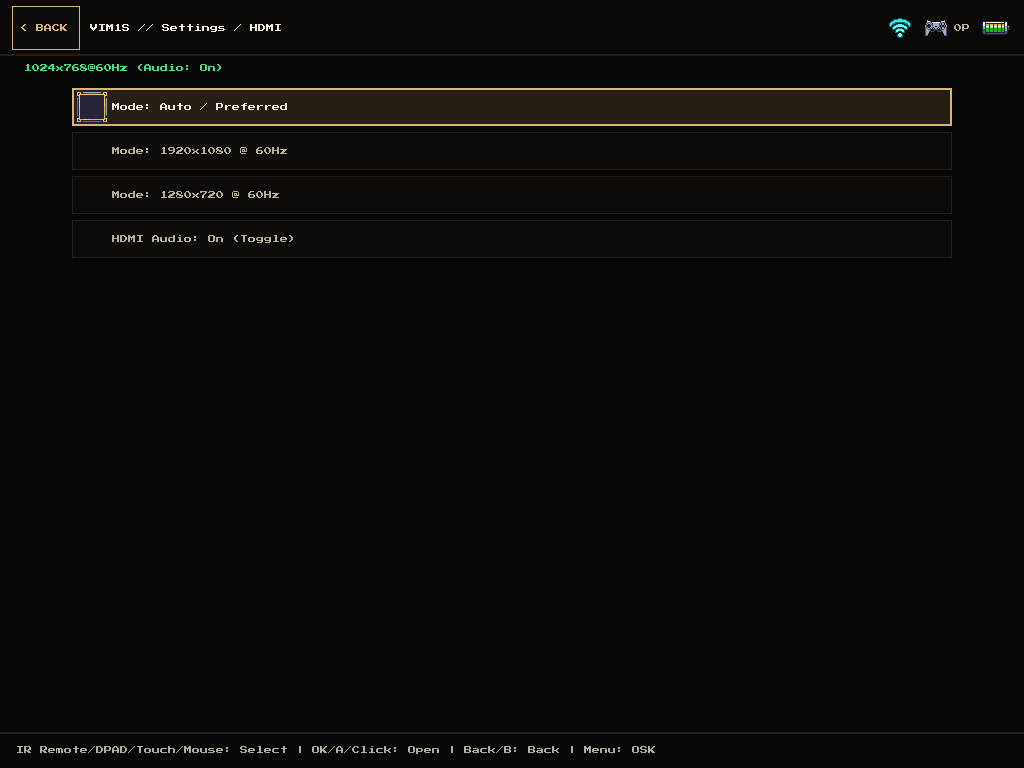 |
미리 만들어진 불필요한 요소가 전혀 없는 깔끔한 브라우저 보기 — [+] Add Shortcut으로 사용자 지정 웹 타일을 만드세요. | 실시간 HDMI 모드 전환 (Auto, 1920x1080 @ 60Hz, 1280x720 @ 60Hz) 및 HDMI 오디오 토글. |
VIM1S // Wi-Fi 액세스 포인트 관리자 | 내장 4행 컨트롤러 온스크린 키보드 (대문자) |
|---|---|
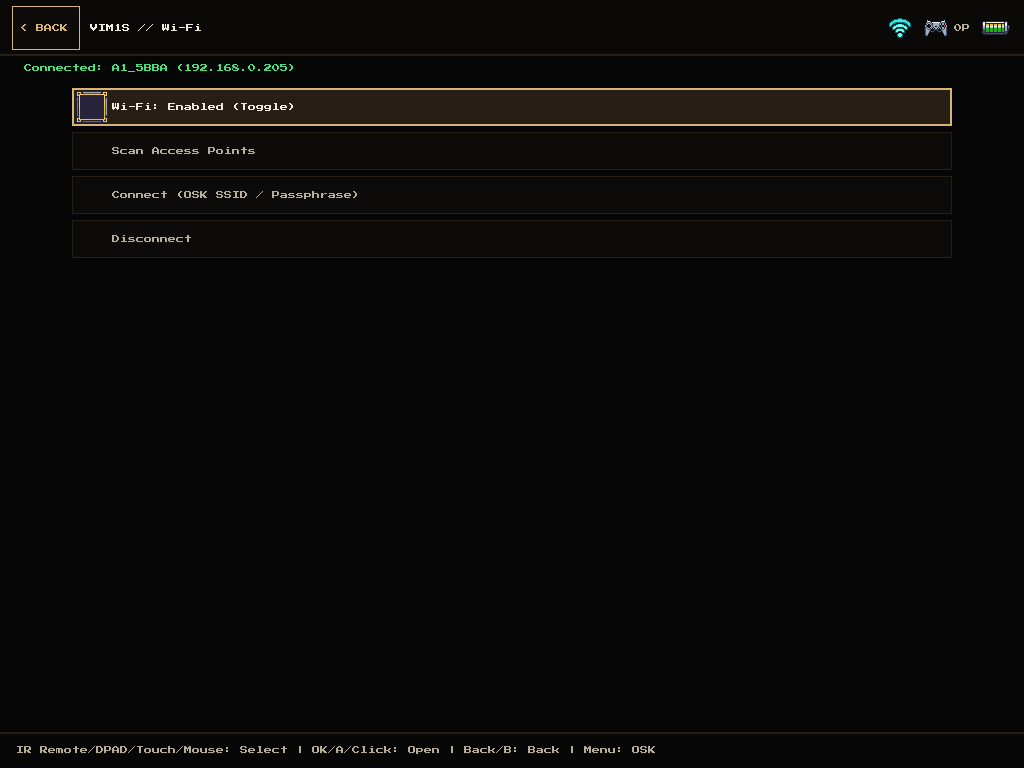 | 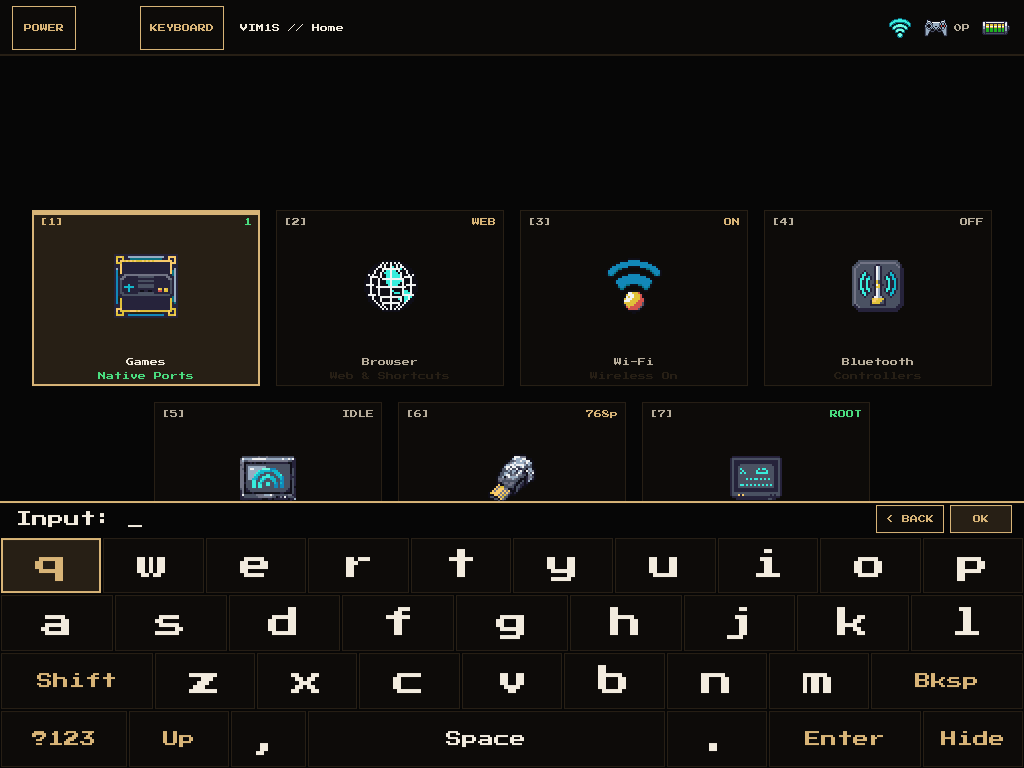 |
| 게임패드나 IR 리모컨으로 2.4/5 GHz Wi-Fi 네트워크를 직접 스캔하고 연결합니다. | 런처와 터미널 모두에서 사용할 수 있는 전체 4행 고가시성 QWERTY 및 기호 온스크린 키보드 (Menu / SELECT / KEYBOARD). |
내부 구조 — 하드웨어 및 파티션 아키텍처
| 파티션 / 장치 | 오프셋 및 크기 | 내용 및 목적 |
|---|---|---|
Amlogic 부트로더 (FIP) | sector 0 (0–1 MiB) | Amlogic S905Y4 (kvim1s)용 서명된 BL2 / BL31 / U-Boot 2015 |
부트 파티션 (p1) | 1 MiB (32 MiB FAT16, BOOT) | Linux 5.4.180 aarch64 커널 (Image), kvim1s.dtb, U-Boot 스크립트 |
불변 시스템 루트fs (p2) | 33 MiB (14 MiB SquashFS) | 즉각적인 전원 차단 안전성을 위한 RAM tmpfs 런타임 오버레이가 있는 읽기 전용 SquashFS 시스템 이미지 |
확장 가능 저장소 (mmcblk1) | 임의 용량 (p1: games, p2: saves) | 자동 초기화되는 games (ext4) + saves (세이브게임, 브라우저 타일, 영구 터미널 패키지용 ext4) |
SPI NOR 복구 (mtd0) | 32 MB (vim1s-spi-rescue.bin.gz) | 공장 U-Boot FIP (0x000000), env (0x180000), Khadas OOWOW 복구 시스템 (0x200000) |