
Khadas VIM1S — Console OS & Rescue Downloads
ダウンロード
以下から、すぐにフラッシュできる Khadas VIM1S (Amlogic S905Y4、クアッドコア Cortex-A35、2 GB LPDDR4) 用のコンソールOSイメージと、オプションの 32 MB SPI NOR Flash レスキューイメージをダウンロードできます:
| イメージ & ターゲット | 直接ダウンロード |
|---|---|
VIM1S Console OS (18.9 MiB 圧縮 / 47 MiB 非圧縮 — USB スティック、microSD カード、または 16 GB eMMC) | OSをダウンロード (.img.gz) |
VIM1S SPI NOR + OOWOW Rescue (19.4 MiB 圧縮 / 32 MiB 非圧縮 — 32 MB SPI NOR Flash mtd0) | SPIをダウンロード (.bin.gz) |
SHA-256 チェックサム (vim1s-sha256sums.txt) | SHA-256をダウンロード (.txt) |
SHA-256 チェックサム
vim1s-console-os.img.gz:1ad5645fc9026e7fd7cff01f8322fd62d70a1eaad41f16d2afea77249ff48b7dvim1s-console-os.img(圧縮解除済み):37f5b5394342ba9da8474440586d4609e3a1772cfd8544d214ff155e58e30c90vim1s-spi-rescue.bin.gz:e1721fd6286235f6b4835b38325441fb9f61549db6f56cc20f8477c4d4d2cbba
簡単な3ステップセットアップガイド
シリアルケーブル、ターミナルコマンド、Linuxの経験は不要です。HDMI TV/モニターとUSB/Bluetoothコントローラー、またはKhadas IRリモートを使用して、ソファから直接すべて操作できます。
ステップ 1 — USB スティックにイメージを書き込む(または OOWOW を使用して eMMC に直接書き込む)
- Option A — Graphical Flash to a USB Stick (Recommended for Beginners):
- vim1s-console-os.img.gz (
18.9 MiB)をダウンロードします。 - Balena Etcher(Windowsの場合はRufus / macOS & Linuxの場合はRaspberry Pi Imager)を開き、
vim1s-console-os.img.gzを選択し、任意のUSBフラッシュドライブを選択してFlashをクリックします。 - フラッシュしたUSBスティックをVIM1SのUSB-Aポートのいずれかに挿入し、HDMI + USB-C電源を接続します。
- Option B — Flash Directly to Internal
16 GBeMMC:
- VIM1SをOOWOWで起動します(中央のFunctionボタンを押しながらResetを1回押し、3秒後に離します)。 OOWOW Shell を開く(またはオプション A から USB スティックを起動し)、イメージを
/dev/mmcblk0に書き込みます:
gzip -dc vim1s-console-os.img.gz | dd of=/dev/mmcblk0 bs=4M conv=fsyncステップ 2 — オプション: ファクトリーSPI NORフラッシュ(mtd0)を復元する
ボードの 32 MB SPI NOR ブートローダーまたは OOWOW リカバリシステムが消去または破損した場合にのみ必要です:
gzip -dc vim1s-spi-rescue.bin.gz | dd of=/dev/mtdblock0 bs=64k conv=fsyncステップ 3 — 任意の microSD カードを挿入してプレイ
- 任意の容量のmicroSDカード (
8 GBから1 TB+まで) をVIM1SのmicroSDスロットに挿入します。 - コンソールOSが自動的に未フォーマットまたは外部ストレージカードを検出し、工場出荷時のブートローダーをそのままに、2つのクリーンなパーティションを準備します:
games(p1):ネイティブARM64ゲームポート専用ストレージ (/mnt/games/games/)。saves(p2):セーブゲーム、カスタムブラウザーショートカット、およびLinuxターミナルのホームディレクトリ用の永続ストレージ。
- [3] Wi-Fi でWi-Fiネットワークに接続し、[6] 設定/HDMI で
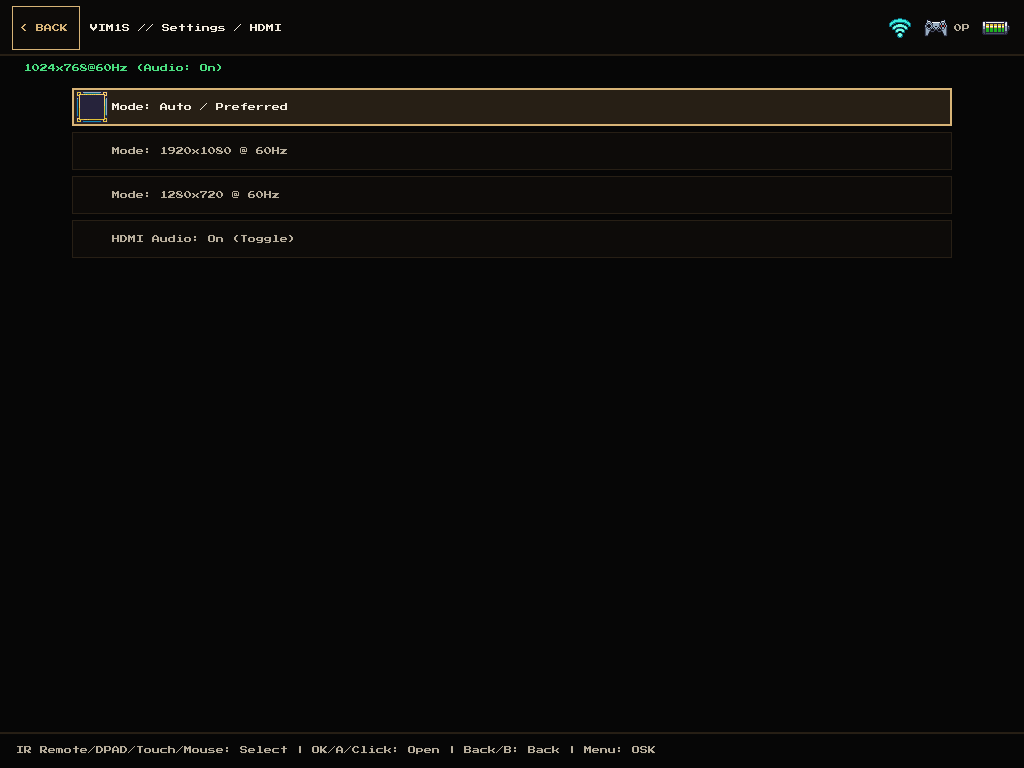
1080p@60Hzまたは720p@60Hzを調整し、[2] ブラウザー →[+] ショートカットを追加で独自のウェブタイルを追加します。 - microSDカードが挿入されると、ホーム画面に[7] Terminalタイルが自動的に表示されます —
VIM1S // Terminal(root@vim1s:~#) が開き、永続的なパッケージサポート (apk,apt,npm,pip,python3,claudeCLI) と組み込みの大文字コントローラーの画面キーボード (SELECT/MENU) が利用可能です。
スクリーンショット — VIM1S Couch Console UI
VIM1S // Home KMS/DRM Launcher | VIM1S // Terminal (フルスクリーンシェル + 大文字OSK) |
|---|---|
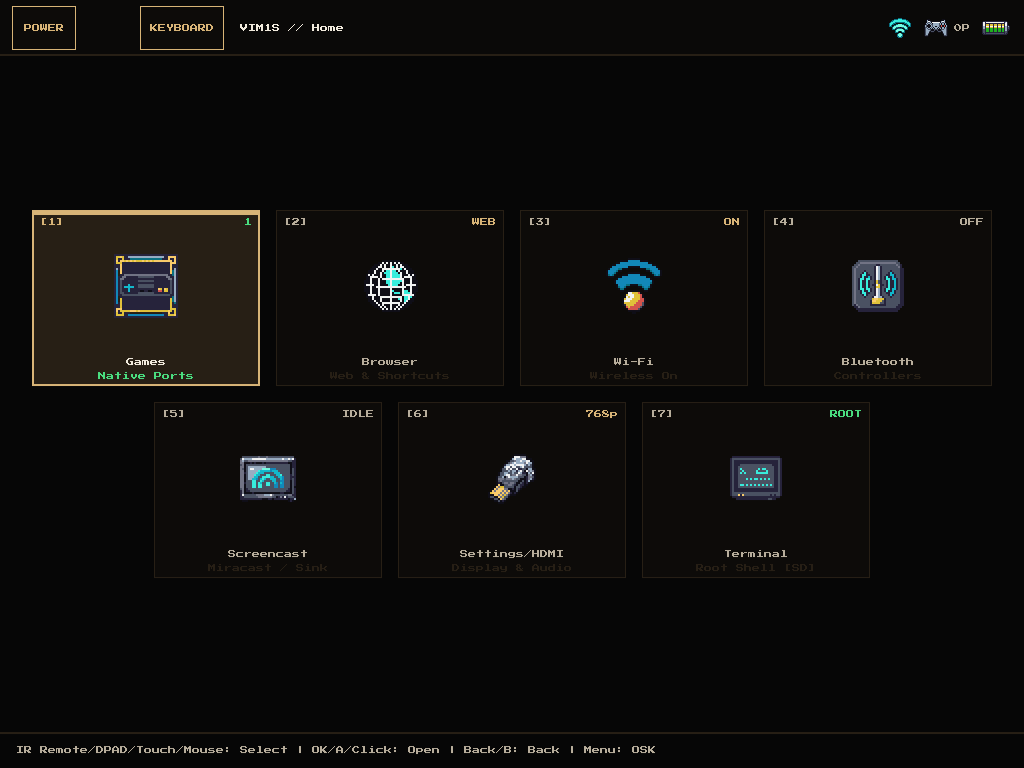 | 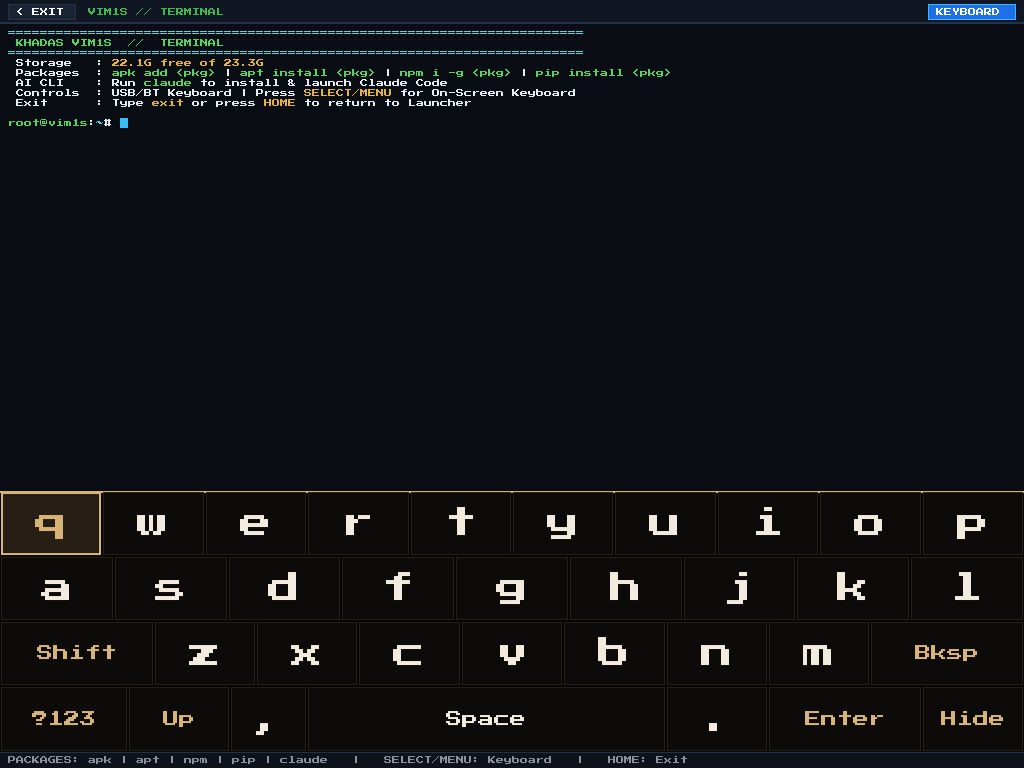 |
| Zero-X11 KMS/DRM クーチコンソールのホーム画面。ネイティブポート、ブラウザ、Wi-Fi、Bluetooth、スクリーンキャスト、設定/HDMI、ターミナルを搭載。 | クリーンなフルスクリーン VIM1S // Terminal (root@vim1s:~#)。apk、apt、npm、pip、claude CLI、および統合された大文字コントローラーキーボードを搭載。 |
VIM1S // Browser カスタムユーザーショートカット | VIM1S // 設定 / HDMI (1080p / 720p) |
|---|---|
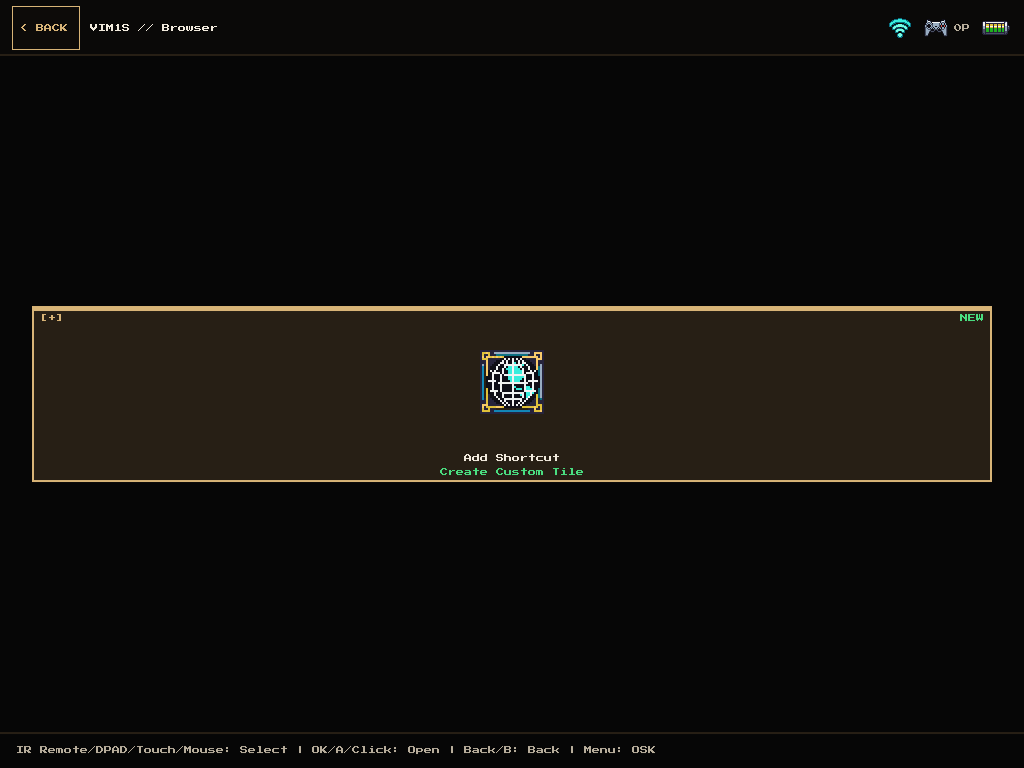 | 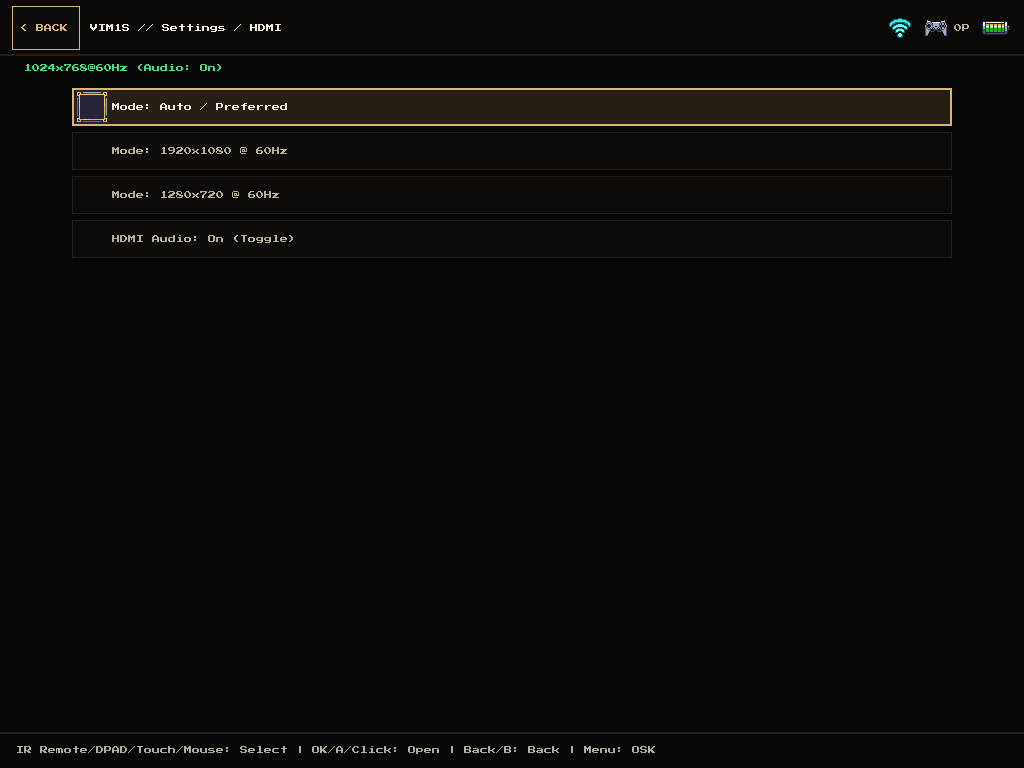 |
クリーンなブラウザビューで、事前設定のゴミは一切なし — [+] ショートカットを追加 から独自のカスタムウェブタイルを作成できます。 | HDMIモードのライブ切り替え (Auto, 1920x1080 @ 60Hz, 1280x720 @ 60Hz) とHDMIオーディオのトグル。 |
VIM1S // Wi-Fi アクセスポイントマネージャー | 組み込み4列コントローラー画面キーボード(大文字) |
|---|---|
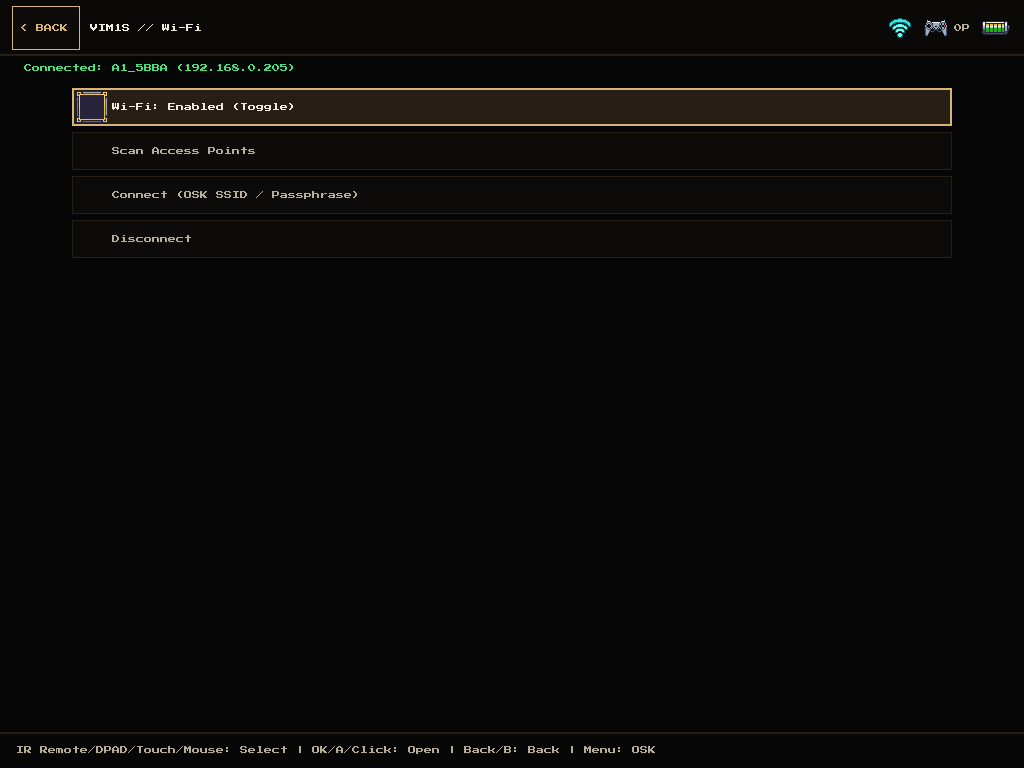 | 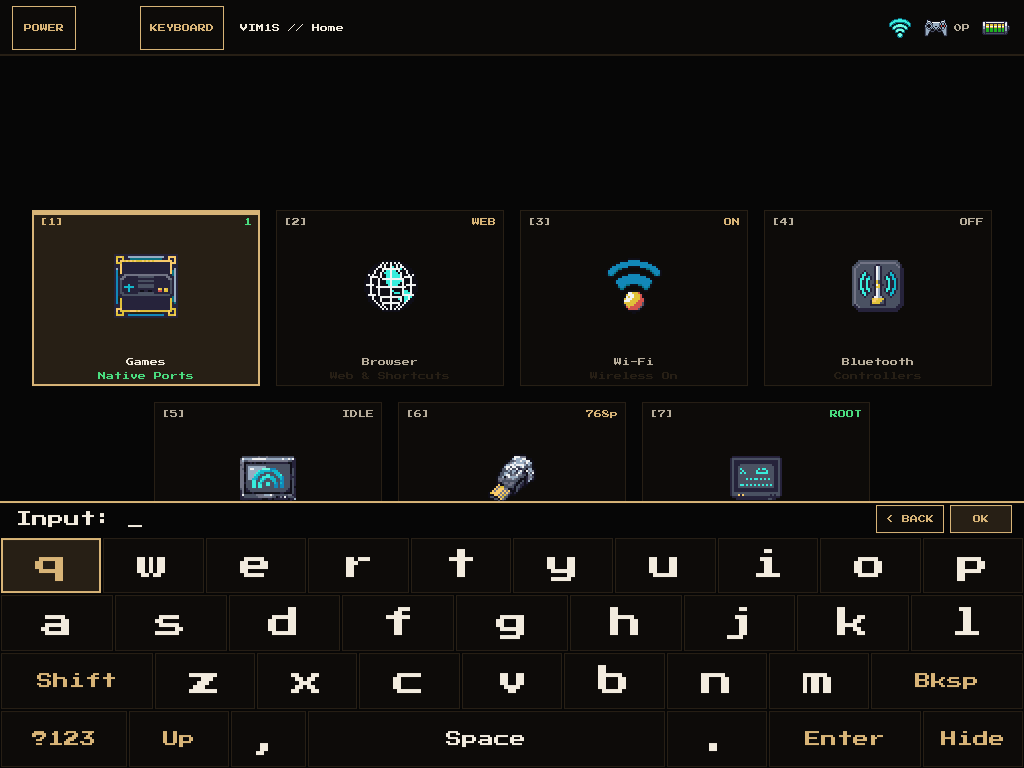 |
| ゲームパッドまたは赤外線リモコンから直接2.4/5 GHz Wi-Fiネットワークをスキャンして接続します。 | ランチャーとターミナルの両方で(Menu / SELECT / KEYBOARD)を使用したフル4列の高視認性QWERTYおよび記号画面キーボード。 |
裏側 — ハードウェアとパーティションアーキテクチャ
| Partition / Device | Offset & Size | Content & Purpose | |
|---|---|---|---|
Amlogic Bootloader (FIP) | sector 0 (0–1 MiB) | Signed BL2 / BL31 / U-Boot 2015 for Amlogic S905Y4 (kvim1s) | |
Boot Partition (p1) | 1 MiB (32 MiB FAT16, BOOT) | Linux 5.4.180 aarch64 kernel (Image), kvim1s.dtb, and U-Boot script | |
Immutable System Rootfs (p2) | 33 MiB (14 MiB SquashFS) | Read-only SquashFS system image with RAM tmpfs runtime overlay for instant power-off safety | |
Expandable Storage (mmcblk1) | Any Capacity (p1: games, p2: saves) | Auto-initialized games (ext4) + saves (ext4 for savegames, browser tiles, and persistent terminal | packages) |
SPI NOR Rescue (mtd0) | 32 MB (vim1s-spi-rescue.bin.gz) | Factory U-Boot FIP (0x000000), env (0x180000), and Khadas OOWOW rescue system (0x200000) |