
Khadas VIM1S — Download Console OS e Rescue
Downloads
Scarica l'immagine del sistema operativo per console Khadas VIM1S (Amlogic S905Y4, quad-core Cortex-A35, 2 GB LPDDR4) pronta per essere flashata e l'immagine di recupero opzionale per la memoria 32 MB SPI NOR Flash qui sotto:
| Immagine e destinazione | Download diretto |
|---|---|
VIM1S Console OS (18.9 MiB compresso / 47 MiB non compresso — chiavetta USB, scheda microSD o 16 GB eMMC) | Scarica OS (.img.gz) |
VIM1S SPI NOR + OOWOW Rescue (19.4 MiB compresso / 32 MiB non compresso — 32 MB SPI NOR Flash mtd0) | Scarica SPI (.bin.gz) |
Checksum SHA-256 (vim1s-sha256sums.txt) | Scarica SHA-256 (.txt) |
SHA-256 Checksums
vim1s-console-os.img.gz:1ad5645fc9026e7fd7cff01f8322fd62d70a1eaad41f16d2afea77249ff48b7dvim1s-console-os.img(non compresso):37f5b5394342ba9da8474440586d4609e3a1772cfd8544d214ff155e58e30c90vim1s-spi-rescue.bin.gz:e1721fd6286235f6b4835b38325441fb9f61549db6f56cc20f8477c4d4d2cbba
Guida di installazione facile in 3 passaggi
Non ti serve un cavo seriale, comandi terminale o esperienza con Linux. Tutto funziona direttamente dal divano con una TV/monitor HDMI e un controller USB/Bluetooth o il telecomando IR Khadas.
Passo 1 — Scrivere l'immagine su una chiavetta USB (o direttamente su eMMC tramite OOWOW)
- Opzione A — Flash grafico su una chiavetta USB (Consigliato per i principianti):
- Scarica vim1s-console-os.img.gz (
18.9 MiB). - Apri Balena Etcher (o Rufus su Windows / Raspberry Pi Imager su macOS e Linux), seleziona
vim1s-console-os.img.gz, seleziona qualsiasi chiavetta USB e clicca Flash. - Inserisci la chiavetta USB flashata in una delle porte USB-A del VIM1S e collega HDMI + alimentazione USB-C.
- Opzione B — Flash direttamente su eMMC interno da
16 GB:
- Avvia il tuo VIM1S in OOWOW (tieni premuto il tasto centrale Function mentre premi una volta Reset, poi rilascia dopo 3 secondi).
- Apri la OOWOW Shell (o avvia dal USB stick dall'Opzione A) e scrivi l'immagine su
/dev/mmcblk0:
gzip -dc vim1s-console-os.img.gz | dd of=/dev/mmcblk0 bs=4M conv=fsyncPasso 2 — Opzionale: Ripristina la SPI NOR Flash di fabbrica (mtd0)
Necessario solo se il bootloader 32 MB SPI NOR della scheda o il sistema di recupero OOWOW è stato cancellato o danneggiato:
gzip -dc vim1s-spi-rescue.bin.gz | dd of=/dev/mtdblock0 bs=64k conv=fsyncPasso 3 — Inserisci qualsiasi scheda microSD e gioca
- Inserisci qualsiasi scheda microSD di qualsiasi dimensione (
8 GBfino a1 TB+) nello slot microSD del VIM1S. - Il sistema operativo della console rileva automaticamente le schede di archiviazione non formattate o esterne e prepara due partizioni pulite senza modificare il bootloader di fabbrica:
games(p1): Archiviazione dedicata per i porting nativi di giochi ARM64 (/mnt/games/games/).saves(p2): Archiviazione persistente per i salvataggi, le scorciatoie personalizzate del browser e la tua directory home del terminale Linux.
- Connettiti alla tua rete Wi-Fi in [3] Wi-Fi, regola
1080p@60Hzo720p@60Hzin [6] Impostazioni/HDMI e aggiungi le tue piastrelle web personalizzate in [2] Browser →[+] Aggiungi Scorciatoia. - Ogni volta che una scheda microSD viene inserita, la [7] Terminal compare automaticamente sulla schermata principale — aprendo
VIM1S // Terminal(root@vim1s:~#) con supporto persistente per i pacchetti (apk,apt,npm,pip,python3,claudeCLI) e la tastiera virtuale integrata con caratteri grandi (SELECT/MENU).
Screenshot — VIM1S Couch Console UI
VIM1S // Home KMS/DRM Launcher | VIM1S // Terminal (Fullscreen Shell + OSK a lettere grandi) |
|---|---|
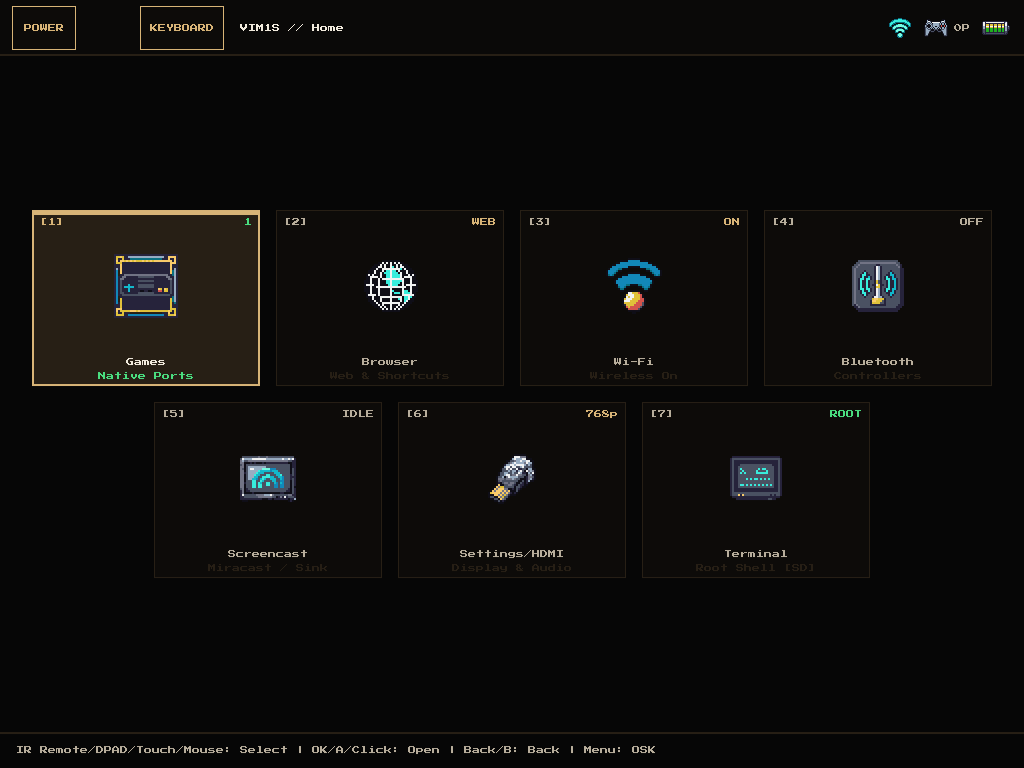 | 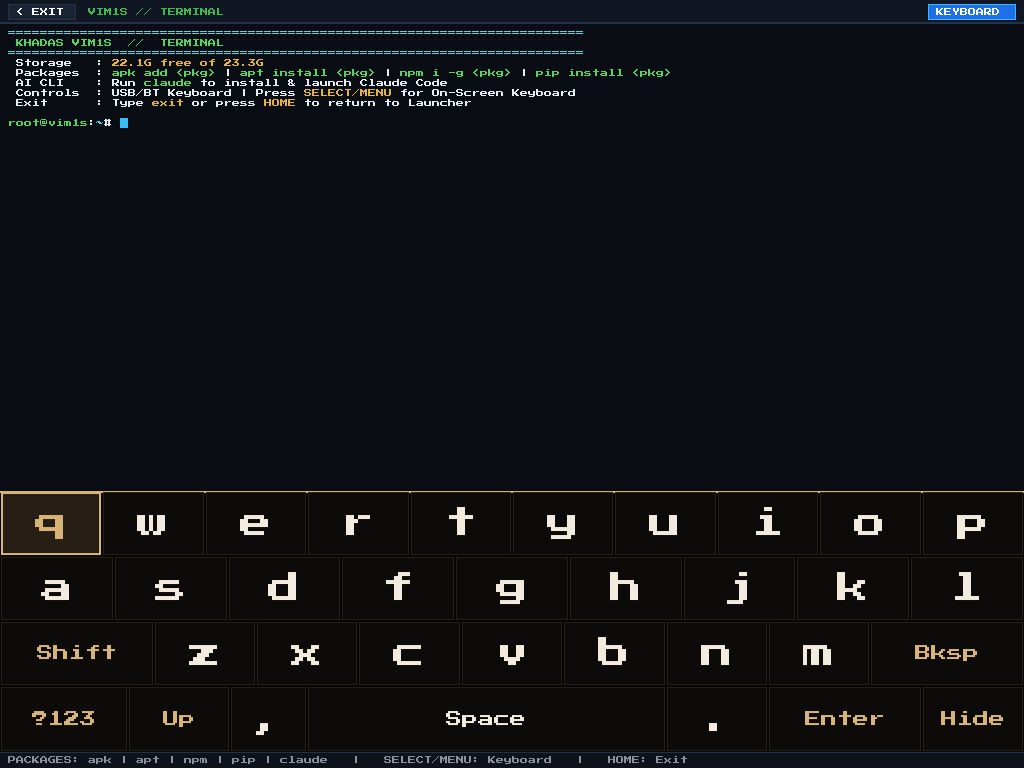 |
| Schermata home per console da divano Zero-X11 KMS/DRM con Port Native, Browser, Wi-Fi, Bluetooth, Screencast, Impostazioni/HDMI e Terminale. | Terminale VIM1S // Terminal (root@vim1s:~#) a tutto schermo con apk, apt, npm, pip, CLI claude e tastiera unificata per controller a lettere grandi. |
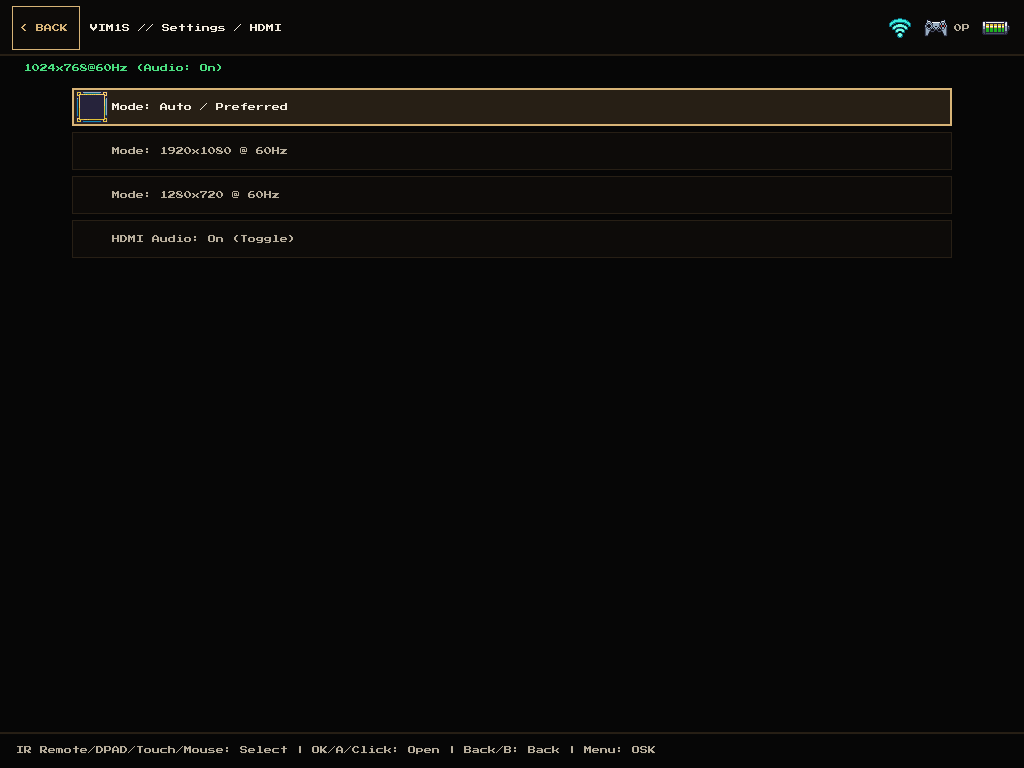
VIM1S // Browser Scorciatoie Utente Personalizzate | VIM1S // Impostazioni / HDMI (1080p / 720p) |
|---|---|
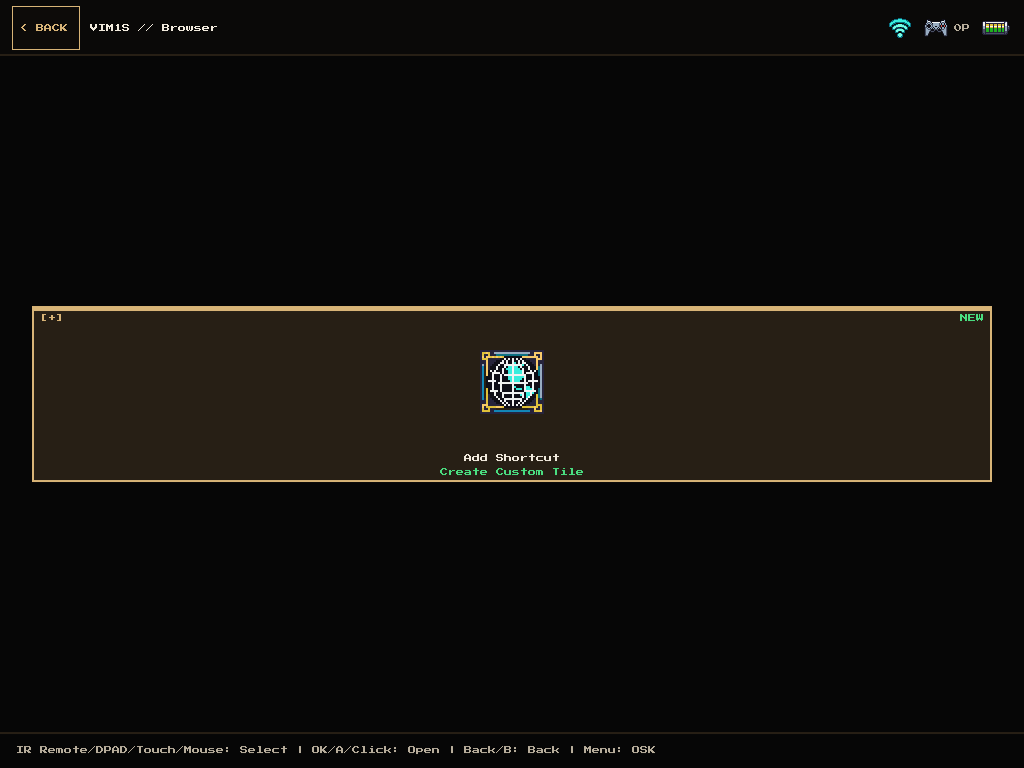 | 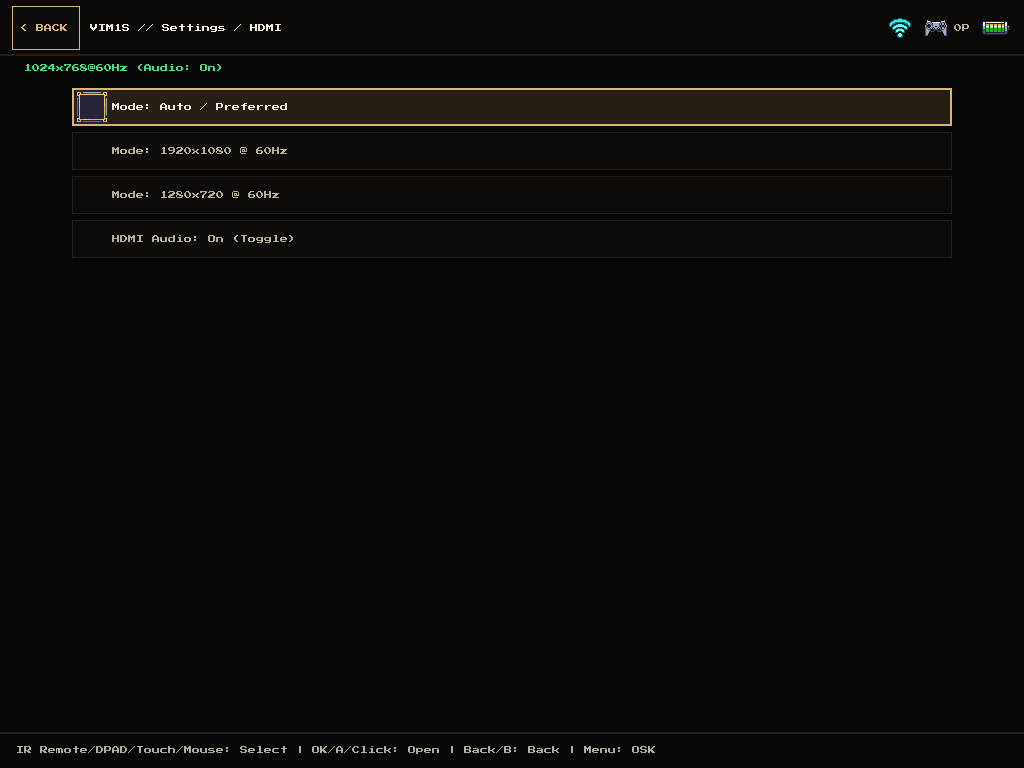 |
Visualizzazione del browser pulita senza elementi preinstallati indesiderati: crea le tue piastrelle web personalizzate tramite [+] Add Shortcut. | Cambio modalità HDMI in tempo reale (Auto, 1920x1080 @ 60Hz, 1280x720 @ 60Hz) e attivazione/disattivazione audio HDMI. |
VIM1S // Wi-Fi Access Point Manager | Tastiera a Schermo con Controller Integrato a 4 Righe (Lettere Grandi) |
|---|---|
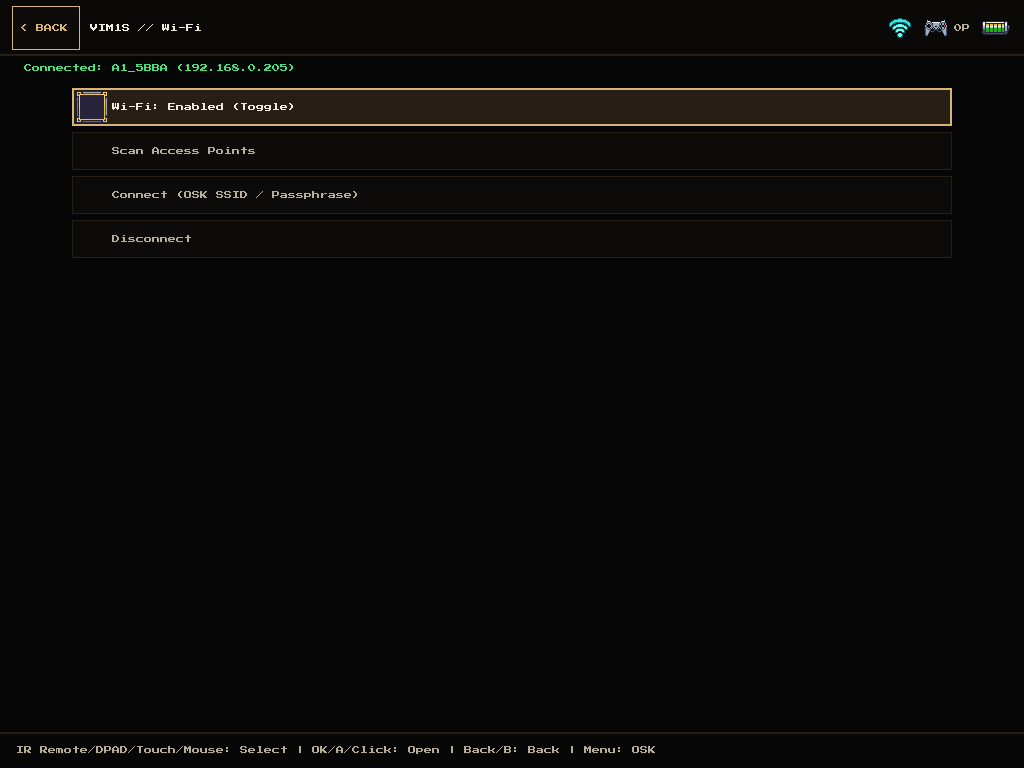 | 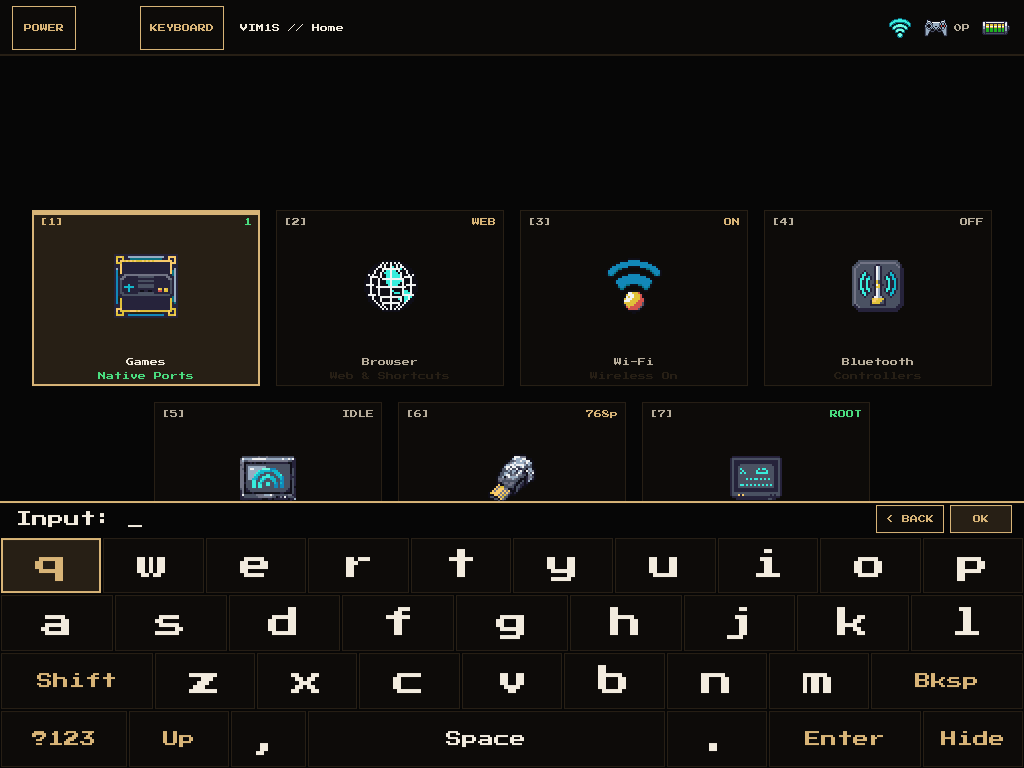 |
| Scansiona e connettiti alle reti Wi-Fi 2.4/5 GHz direttamente dal tuo gamepad o telecomando IR. | Tastiera QWERTY a schermo completa con 4 righe ad alta visibilità e simboli (Menu / SELECT / KEYBOARD) disponibile sia in Launcher che in Terminale. |
Dietro le quinte — Architettura Hardware e Partizioni
| Partition / Device | Offset & Size | Content & Purpose | |
|---|---|---|---|
Amlogic Bootloader (FIP) | sector 0 (0–1 MiB) | BL2 / BL31 / U-Boot 2015 firmato per Amlogic S905Y4 (kvim1s) | |
Partizione di Boot (p1) | 1 MiB (32 MiB FAT16, BOOT) | Kernel Linux 5.4.180 aarch64 (Image), kvim1s.dtb e script U-Boot | |
Rootfs di Sistema Immutabile (p2) | 33 MiB (14 MiB SquashFS) | Immagine di sistema SquashFS in sola lettura con overlay runtime RAM tmpfs per sicurezza istantanea allo spegnimento | |
Archiviazione Espandibile (mmcblk1) | Qualsiasi Capacità (p1: games, p2: saves) | Inizializzazione automatica di games (ext4) + saves (ext4 per salvataggi, piastrelle del browser e terminale persistente) | packages) |
SPI NOR Rescue (mtd0) | 32 MB (vim1s-spi-rescue.bin.gz) | Factory U-Boot FIP (0x000000), env (0x180000), e sistema di recupero Khadas OOWOW (0x200000) |