
Khadas VIM1S — Descargas de Console OS y Rescue
Descargas
Descarga la imagen del sistema operativo para consola de sofá lista para flashear Khadas VIM1S (Amlogic S905Y4, quad-core Cortex-A35, 2 GB LPDDR4) y la imagen opcional de rescate para la memoria SPI NOR de 32 MB a continuación:
| Imagen y destino | Descarga directa |
|---|---|
Sistema operativo para consola VIM1S (18.9 MiB comprimido / 47 MiB sin comprimir — USB Stick, tarjeta microSD o 16 GB eMMC) | Descargar SO (.img.gz) |
Rescate SPI NOR + OOWOW de VIM1S (19.4 MiB comprimido / 32 MiB sin comprimir — memoria SPI NOR de 32 MB mtd0) | Descargar SPI (.bin.gz) |
Suma de verificación SHA-256 (vim1s-sha256sums.txt) | Descargar SHA-256 (.txt) |
Suma de comprobación SHA-256
vim1s-console-os.img.gz:1ad5645fc9026e7fd7cff01f8322fd62d70a1eaad41f16d2afea77249ff48b7dvim1s-console-os.img(sin comprimir):37f5b5394342ba9da8474440586d4609e3a1772cfd8544d214ff155e58e30c90vim1s-spi-rescue.bin.gz:e1721fd6286235f6b4835b38325441fb9f61549db6f56cc20f8477c4d4d2cbba
Guía de configuración fácil en 3 pasos
No necesitas un cable serial, comandos de terminal ni experiencia en Linux. Todo funciona directamente desde el sofá con un TV/monitor HDMI y un controlador USB/Bluetooth o el mando IR de Khadas.
Paso 1 — Grabar la imagen en una memoria USB (o directamente en la eMMC mediante OOWOW)
- Opción A — Flasheo gráfico a una memoria USB (Recomendado para principiantes):
- Descarga vim1s-console-os.img.gz (
18.9 MiB). - Abre Balena Etcher (o Rufus en Windows / Raspberry Pi Imager en macOS y Linux), selecciona
vim1s-console-os.img.gz, elige cualquier memoria USB, y haz clic en Flash. - Conecta la memoria USB flasheada a uno de los puertos USB-A del VIM1S y conecta HDMI + alimentación USB-C.
- Opción B — Flasheo directo a la eMMC interna de
16 GB:
- Inicia tu VIM1S en OOWOW (mantén presionado el botón central Function mientras presionas Reset una vez, luego suelta después de 3 segundos).
- Abre el OOWOW Shell (o arranca desde el USB de la Opción A) y escribe la imagen en
/dev/mmcblk0:
gzip -dc vim1s-console-os.img.gz | dd of=/dev/mmcblk0 bs=4M conv=fsyncPaso 2 — Opcional: Restaurar la memoria SPI NOR de fábrica (mtd0)
Solo es necesario si el cargador de arranque SPI NOR de 32 MB de tu placa o el sistema de recuperación OOWOW fueron borrados o dañados:
gzip -dc vim1s-spi-rescue.bin.gz | dd of=/dev/mtdblock0 bs=64k conv=fsyncPaso 3 — Inserta cualquier tarjeta microSD y juega
- Inserta cualquier tarjeta microSD de cualquier tamaño (
8 GBhasta1 TB+) en la ranura microSD del VIM1S. - El sistema operativo de la consola detecta automáticamente tarjetas de almacenamiento sin formatear o extrañas y prepara dos particiones limpias mientras mantiene intacto el cargador de arranque de fábrica:
games(p1): Almacenamiento dedicado para puertos nativos de juegos ARM64 (/mnt/games/games/).saves(p2): Almacenamiento persistente para partidas guardadas, accesos directos personalizados del navegador y tu directorio de inicio de la terminal Linux.
- Conéctate a tu red Wi-Fi en [3] Wi-Fi, ajusta
1080p@60Hzo720p@60Hzen [6] Configuración/HDMI y agrega tus propios mosaicos web personalizados en [2] Navegador →[+] Agregar acceso directo. - Cuando se inserta una tarjeta microSD, el icono [7] Terminal aparece automáticamente en la pantalla de inicio: abre
VIM1S // Terminal(root@vim1s:~#) con soporte persistente de paquetes (apk,apt,npm,pip,python3,claudeCLI) y el teclado en pantalla de letras grandes integrado con controlador (SELECT/MENU).
Capturas de pantalla — Interfaz de consola VIM1S para sofá
VIM1S // Inicio Lanzador KMS/DRM | VIM1S // Terminal (Shell a pantalla completa + Teclado OSK de letras grandes) |
|---|---|
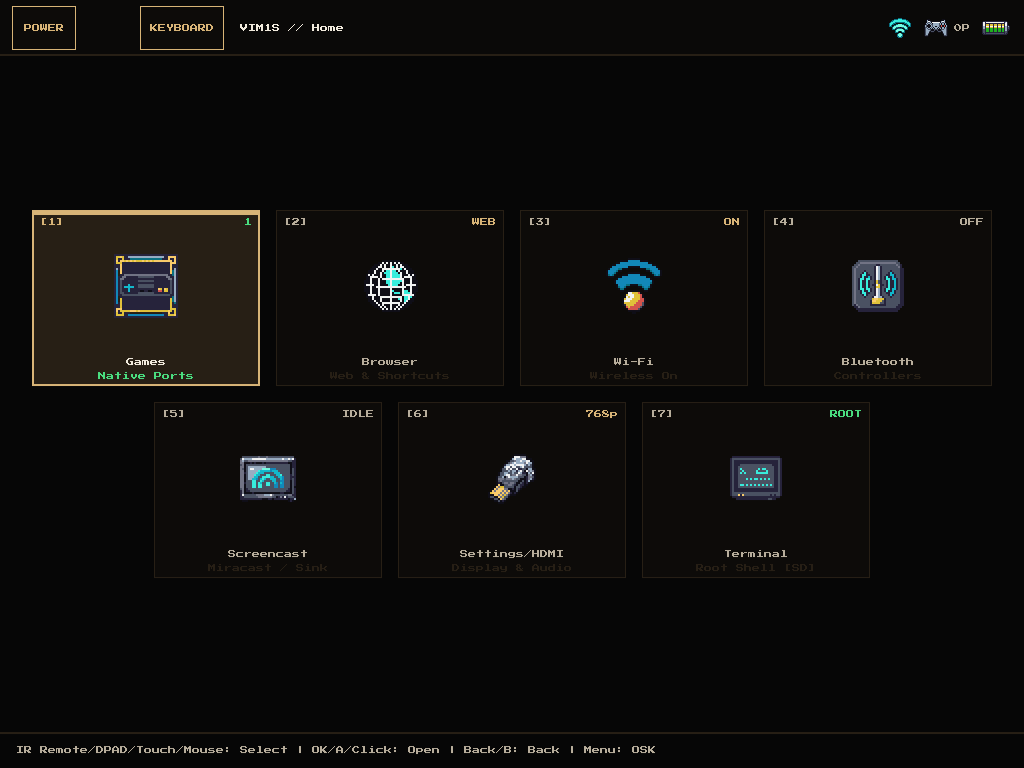 | 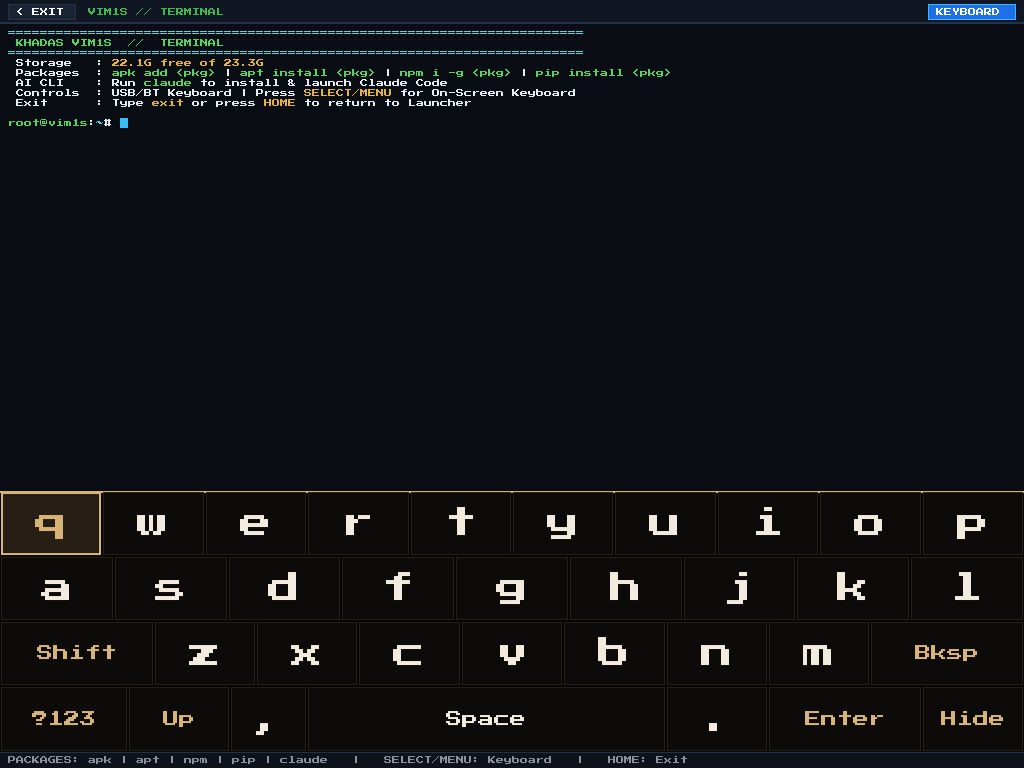 |
| Pantalla de inicio de consola para sofá KMS/DRM sin X11 con Puertos Nativos, Navegador, Wi-Fi, Bluetooth, Transmisión de pantalla, Configuración/HDMI y Terminal. | Terminal VIM1S // Terminal (root@vim1s:~#) a pantalla completa con apk, apt, npm, pip, claude CLI y teclado de controlador unificado de letras grandes. |
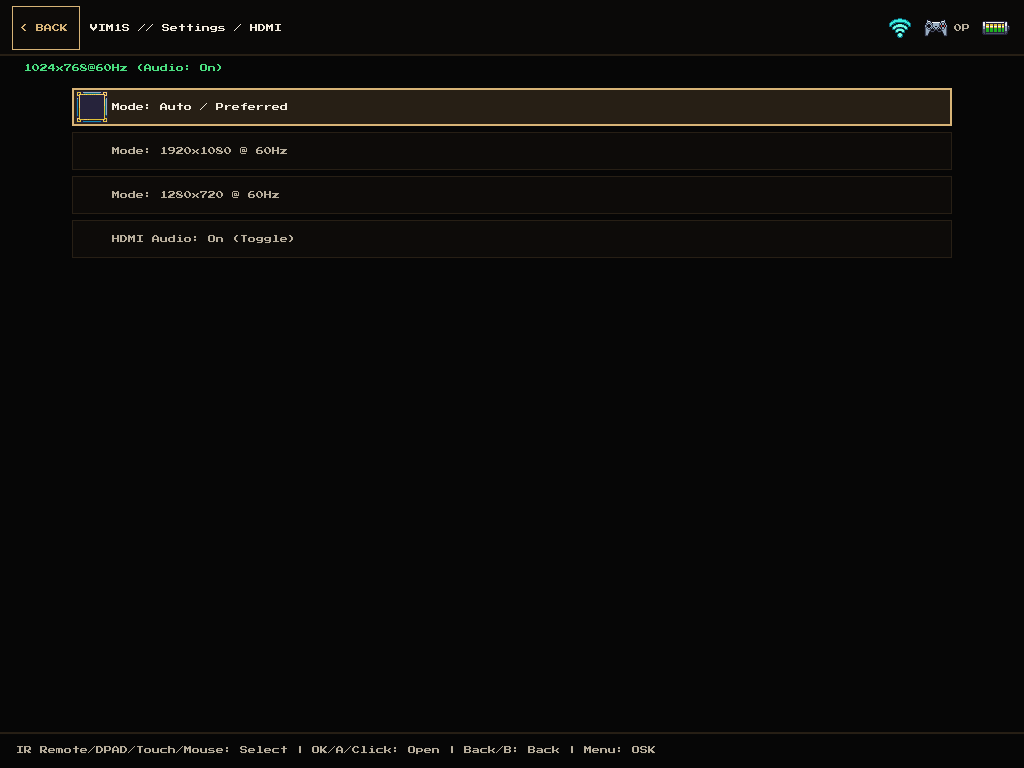
VIM1S // Navegador Accesos directos personalizados del usuario | VIM1S // Configuración / HDMI (1080p / 720p) |
|---|---|
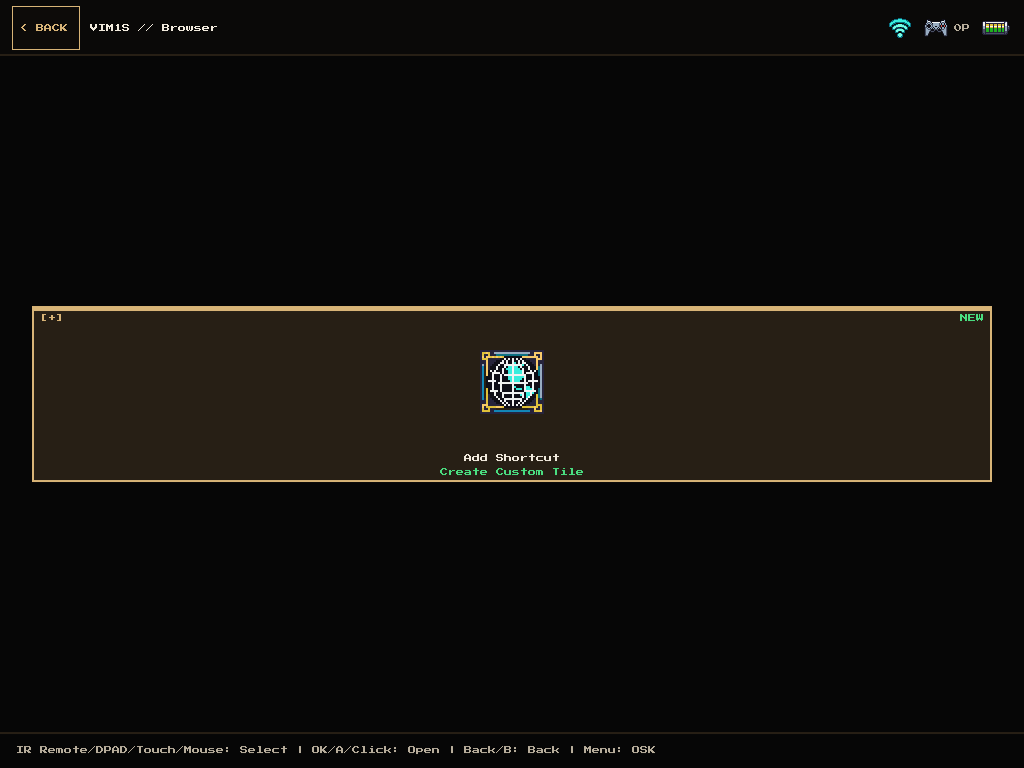 | 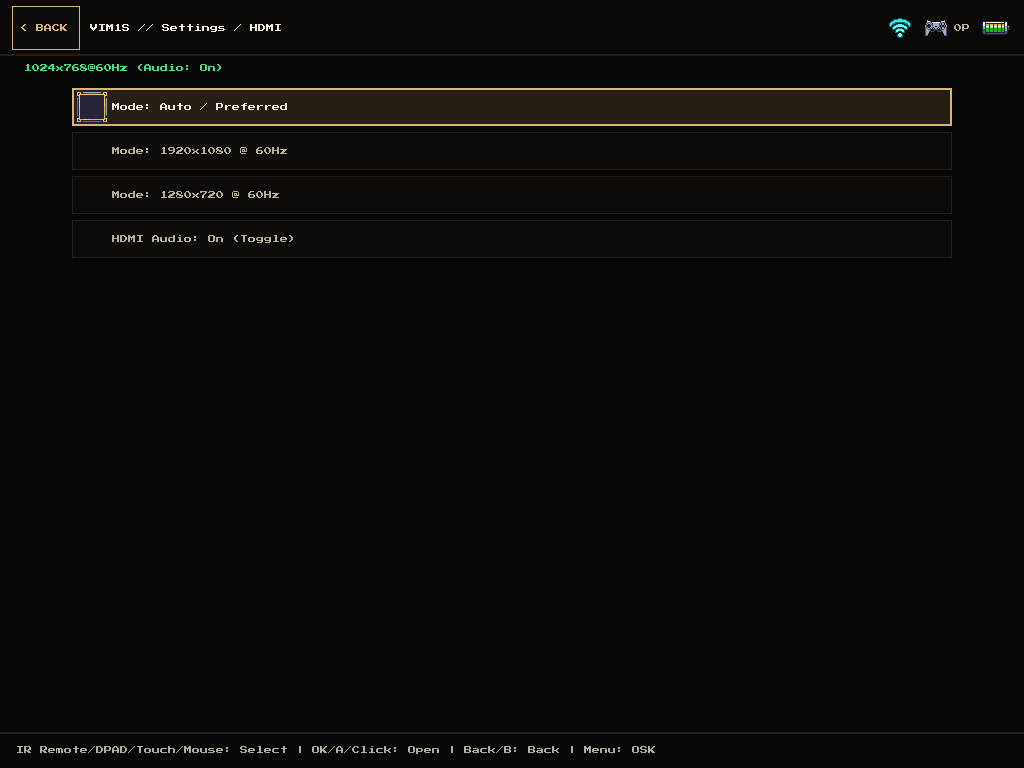 |
Vista limpia del navegador sin elementos preinstalados: crea tus propios accesos directos web mediante [+] Add Shortcut. | Cambio en tiempo real del modo HDMI (Auto, 1920x1080 @ 60Hz, 1280x720 @ 60Hz) y conmutación del audio HDMI. |
VIM1S // Wi-Fi Access Point Manager | Built-In 4-Row Controller On-Screen Keyboard (Large Letters) |
|---|---|
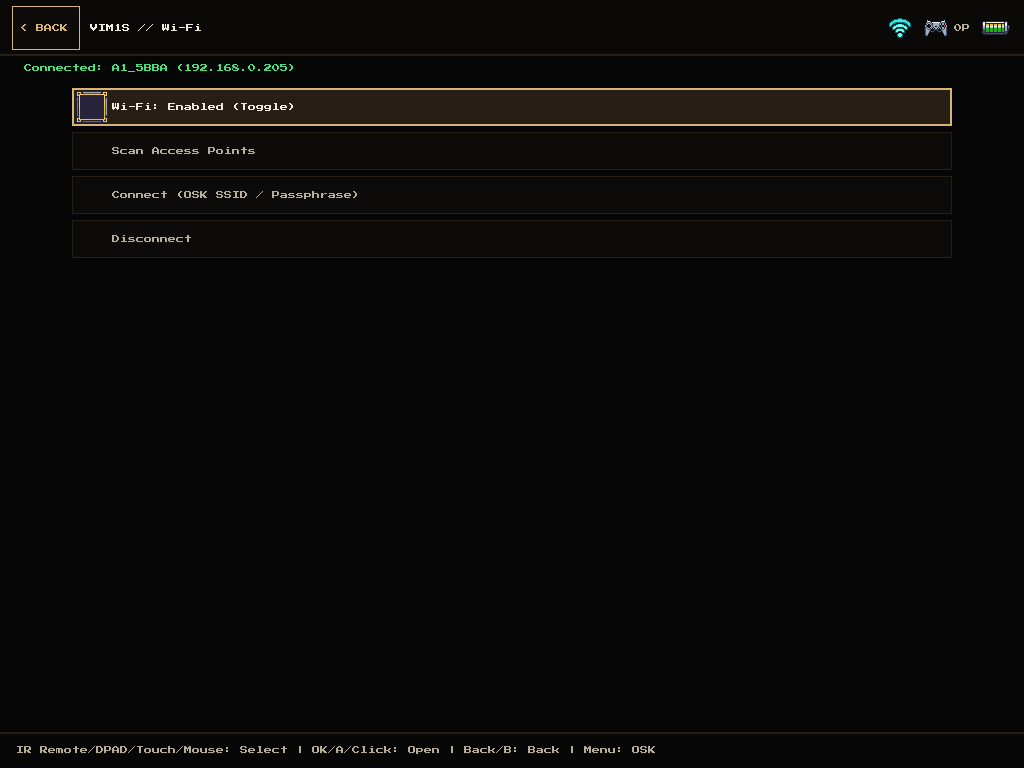 | 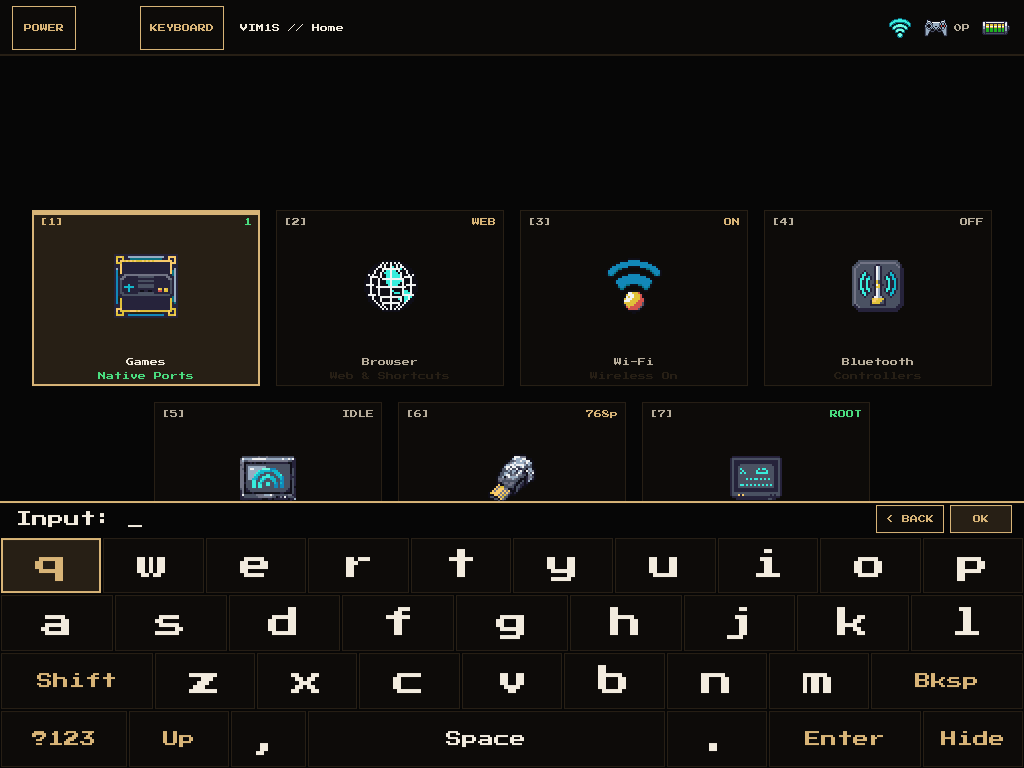 |
| Escanea y conéctate a redes Wi-Fi de 2.4/5 GHz directamente desde tu gamepad o control remoto IR. | Teclado QWERTY y de símbolos en pantalla de 4 filas con alta visibilidad (Menú / SELECT / KEYBOARD) en el Lanzador y la Terminal. |
Bajo el capó — Arquitectura de hardware y particiones
| Partition / Device | Offset & Size | Content & Purpose | |
|---|---|---|---|
Amlogic Bootloader (FIP) | sector 0 (0–1 MiB) | BL2 / BL31 / U-Boot 2015 firmado para Amlogic S905Y4 (kvim1s) | |
Partición de Arranque (p1) | 1 MiB (32 MiB FAT16, BOOT) | Núcleo Linux 5.4.180 aarch64 (Image), kvim1s.dtb y script de U-Boot | |
Sistema de Archivos Raíz Inmutable (p2) | 33 MiB (14 MiB SquashFS) | Imagen de sistema SquashFS de solo lectura con superposición tmpfs en RAM para seguridad ante apagados instantáneos | |
Almacenamiento Expandible (mmcblk1) | Cualquier Capacidad (p1: games, p2: saves) | Inicialización automática de games (ext4) + saves (ext4 para guardados, teselas del navegador y terminal persistente) | packages) |
SPI NOR Rescue (mtd0) | 32 MB (vim1s-spi-rescue.bin.gz) | Factory U-Boot FIP (0x000000), env (0x180000), y sistema de rescate Khadas OOWOW (0x200000) |