
Khadas VIM1S — تنزيلات نظام الكونسول والإنقاذ
التنزيلات
قم بتنزيل صورة نظام الكونسول الجاهزة للوميض لـ Khadas VIM1S (Amlogic S905Y4، رباعي النواة Cortex-A35، 2 GB LPDDR4) وصورة إنقاذ SPI NOR Flash الاختيارية بسعة 32 MB أدناه:
| الصورة والهدف | التنزيل المباشر |
|---|---|
نظام كونسول VIM1S (18.9 MiB مضغوط / 47 MiB خام — عصا USB، بطاقة microSD، أو 16 GB eMMC) | تنزيل النظام (.img.gz) |
إنقاذ VIM1S SPI NOR + OOWOW (19.4 MiB مضغوط / 32 MiB خام — 32 MB SPI NOR Flash mtd0) | تنزيل SPI (.bin.gz) |
مجموع التحقق SHA-256 (vim1s-sha256sums.txt) | تنزيل SHA-256 (.txt) |
مجموع التحقق SHA-256
vim1s-console-os.img.gz:1ad5645fc9026e7fd7cff01f8322fd62d70a1eaad41f16d2afea77249ff48b7dvim1s-console-os.img(غير مضغوط):37f5b5394342ba9da8474440586d4609e3a1772cfd8544d214ff155e58e30c90vim1s-spi-rescue.bin.gz:e1721fd6286235f6b4835b38325441fb9f61549db6f56cc20f8477c4d4d2cbba
دليل الإعداد السهل من 3 خطوات
لا تحتاج إلى كابل تسلسلي أو أوامر طرفية أو خبرة في لينكس. كل شيء يعمل مباشرة من الأريكة باستخدام تلفاز/شاشة HDMI ووحدة تحكم USB/Bluetooth أو جهاز التحكم عن بعد IR من Khadas.
الخطوة 1 — وميض الصورة إلى عصا USB (أو مباشرة إلى eMMC عبر OOWOW)
- الخيار أ — وميض رسومي إلى عصا USB (موصى به للمبتدئين):
- قم بتنزيل vim1s-console-os.img.gz (
18.9 MiB). - افتح Balena Etcher (أو Rufus على Windows / Raspberry Pi Imager على macOS وLinux)، اختر
vim1s-console-os.img.gz، اختر أي محرك أقراص USB، وانقر على Flash. - أدخل عصا USB المومضة في أحد منافذ USB-A في VIM1S وقم بتوصيل HDMI وطاقة USB-C.
- الخيار ب — وميض مباشر إلى eMMC الداخلي
16 GB:
- قم بتشغيل VIM1S إلى OOWOW (اضغط مع الاستمرار على زر Function الأوسط أثناء الضغط على Reset مرة واحدة، ثم حرر بعد 3 ثوانٍ).
- افتح OOWOW Shell (أو قم بالإقلاع من عصا USB من الخيار أ) واكتب الصورة إلى
/dev/mmcblk0:
gzip -dc vim1s-console-os.img.gz | dd of=/dev/mmcblk0 bs=4M conv=fsyncالخطوة 2 — اختياري: استعادة SPI NOR Flash المصنعي (mtd0)
مطلوب فقط إذا تم مسح أو تلف محمل الإقلاع SPI NOR بسعة 32 MB أو نظام استرداد OOWOW على لوحتك:
gzip -dc vim1s-spi-rescue.bin.gz | dd of=/dev/mtdblock0 bs=64k conv=fsyncالخطوة 3 — أدخل أي بطاقة microSD والعب
- أدخل أي بطاقة microSD من أي حجم (
8 GBحتى1 TB+) في فتحة microSD في VIM1S. - يكتشف نظام الكونسول تلقائيًا بطاقات التخزين غير المهيأة أو الأجنبية ويجهز قسمين نظيفين مع الحفاظ على محمل الإقلاع المصنعي دون تغيير:
games(p1): تخزين مخصص لمنافذ ألعاب ARM64 الأصلية (/mnt/games/games/).saves(p2): تخزين دائم لحفظ الألعاب، واختصارات المتصفح المخصصة، ودليل المنزل الطرفي لينكس الخاص بك.
- اتصل بشبكة Wi-Fi الخاصة بك تحت [3] Wi-Fi، واضبط
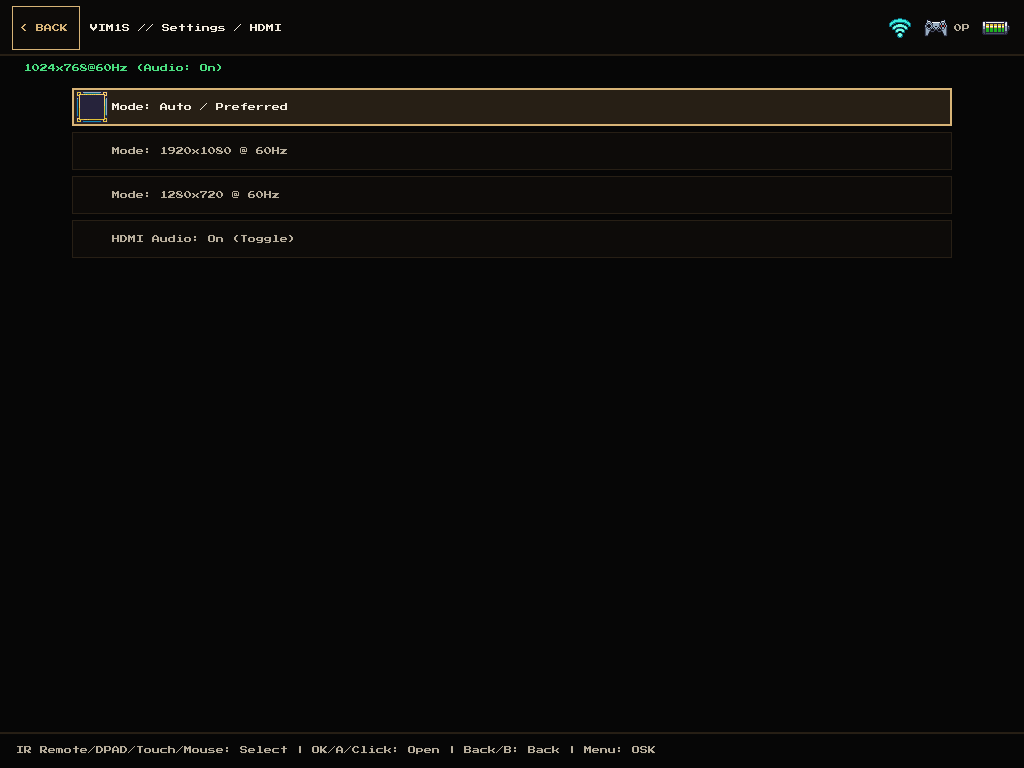
1080p@60Hzأو720p@60Hzتحت [6] Settings/HDMI، وأضف مربعات الويب المخصصة الخاصة بك تحت [2] Browser →[+] Add Shortcut. - كلما تم إدخال بطاقة microSD، يظهر مربع [7] Terminal تلقائيًا على الشاشة الرئيسية — مما يفتح
VIM1S // Terminal(root@vim1s:~#) مع دعم الحزم الدائم (apk،apt،npm،pip،python3،claudeCLI) ولوحة المفاتيح على الشاشة المدمجة بأحرف كبيرة لوحدة التحكم (SELECT/MENU).
لقطات الشاشة — واجهة كونسول VIM1S
VIM1S // Home مشغل KMS/DRM | VIM1S // Terminal (صدفة ملء الشاشة + لوحة مفاتيح على الشاشة بأحرف كبيرة) |
|---|---|
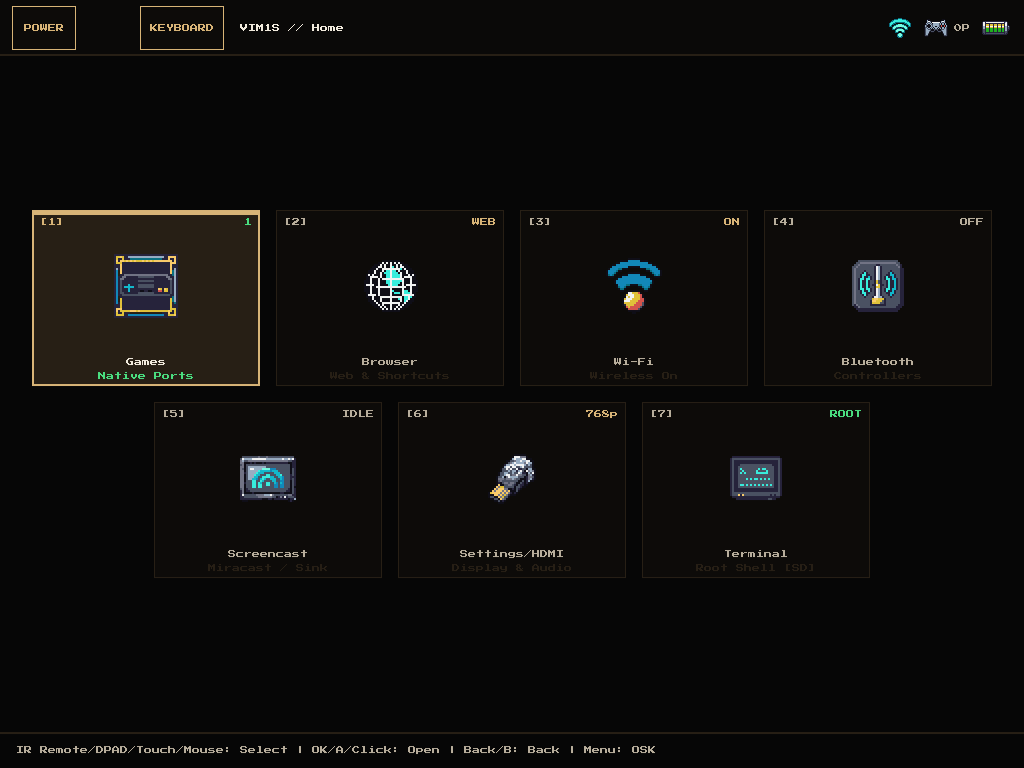 | 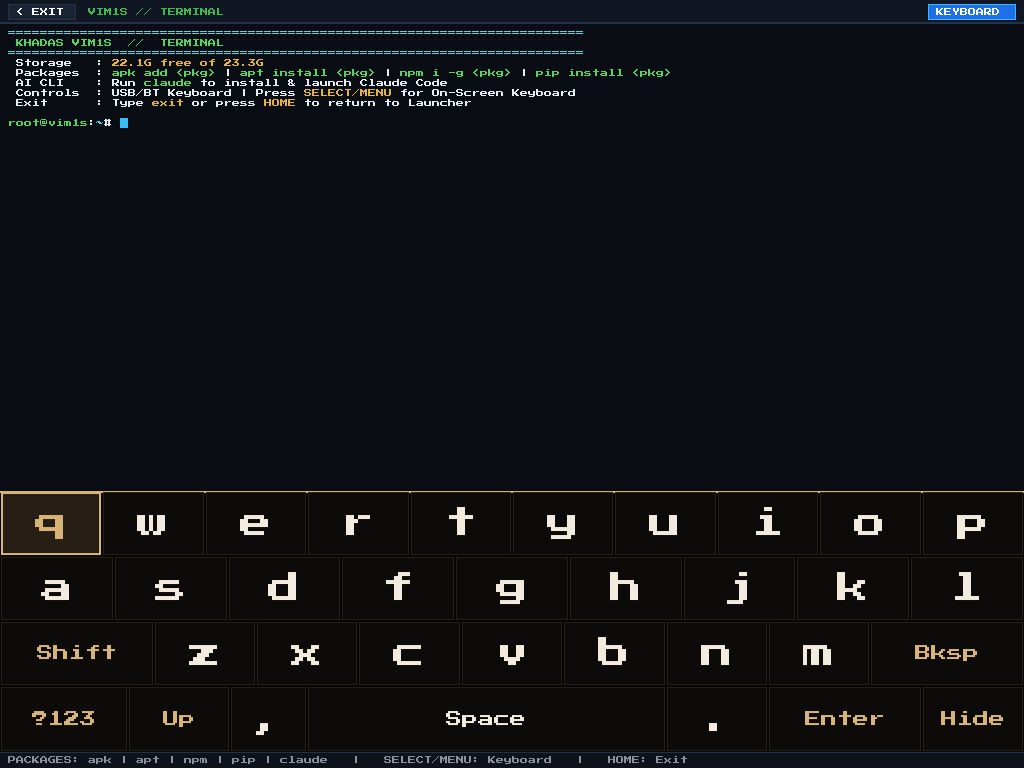 |
| شاشة رئيسية لكونسول KMS/DRM بدون X11 مع منافذ أصلية، متصفح، Wi-Fi، Bluetooth، Screencast، Settings/HDMI، وTerminal. | VIM1S // Terminal نظيف بملء الشاشة (root@vim1s:~#) مع apk، apt، npm، pip، claude CLI، ولوحة مفاتيح موحدة بأحرف كبيرة لوحدة التحكم. |
VIM1S // Browser اختصارات المستخدم المخصصة | VIM1S // Settings / HDMI (1080p / 720p) |
|---|---|
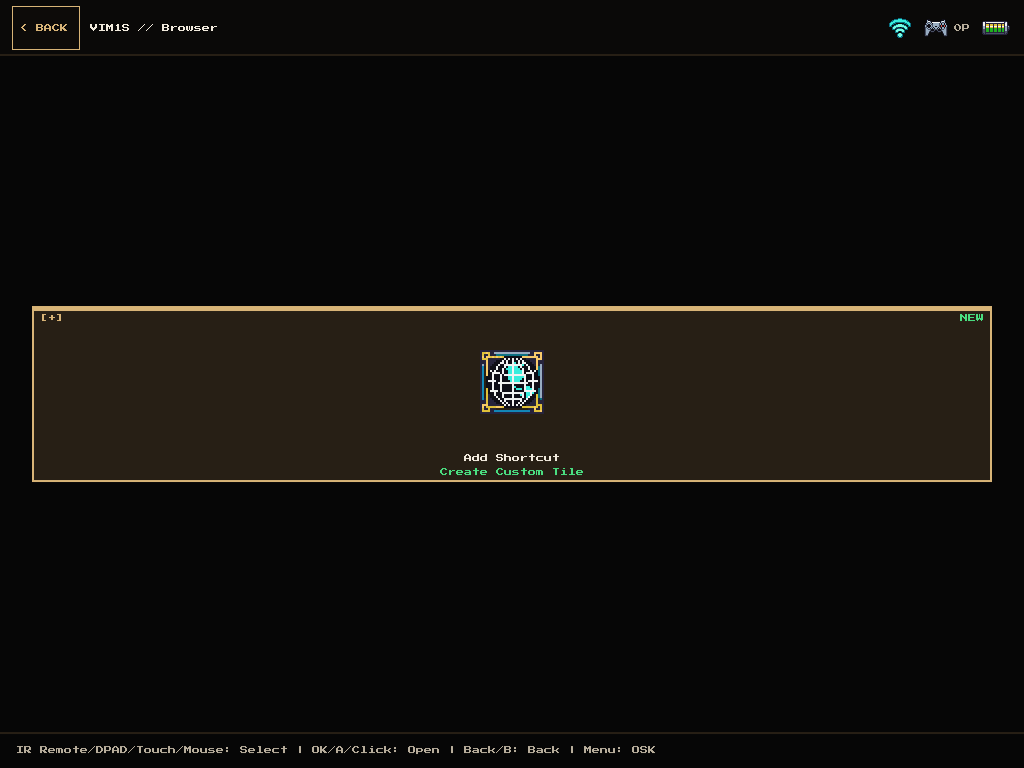 | 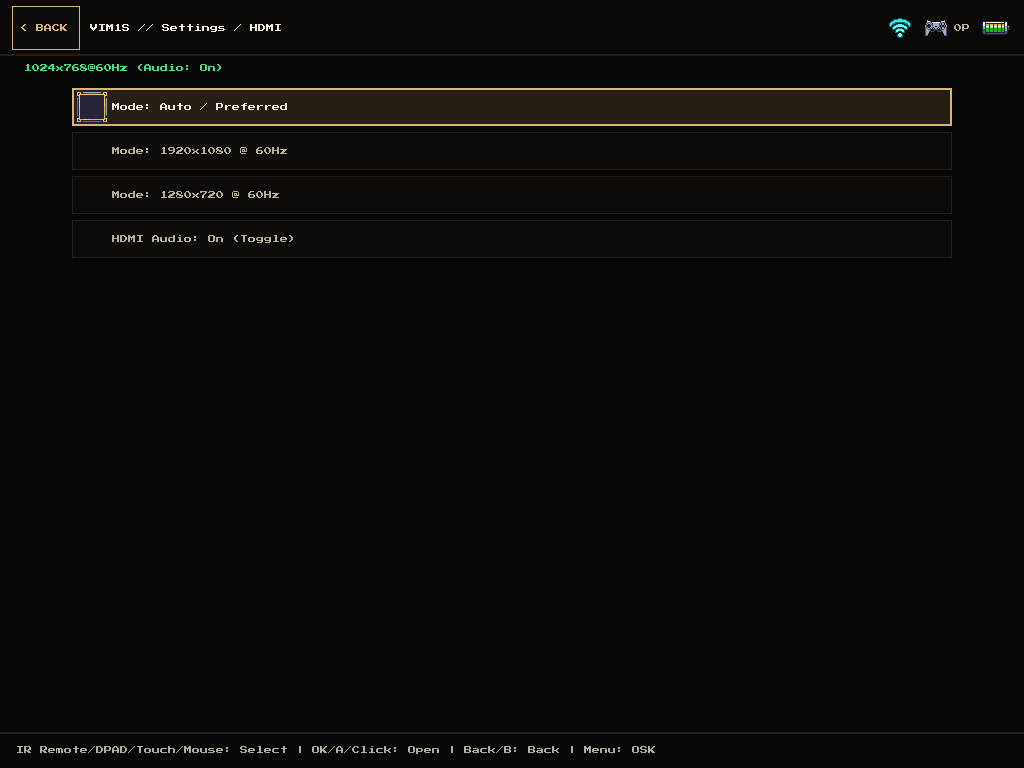 |
عرض متصفح نظيف بدون حشو مسبق — أنشئ مربعات الويب المخصصة الخاصة بك عبر [+] Add Shortcut. | تبديل وضع HDMI المباشر (Auto، 1920x1080 @ 60Hz، 1280x720 @ 60Hz) وتبديل صوت HDMI. |
VIM1S // Wi-Fi مدير نقطة الوصول | لوحة المفاتيح على الشاشة المدمجة بأربعة صفوف لوحدة التحكم (أحرف كبيرة) |
|---|---|
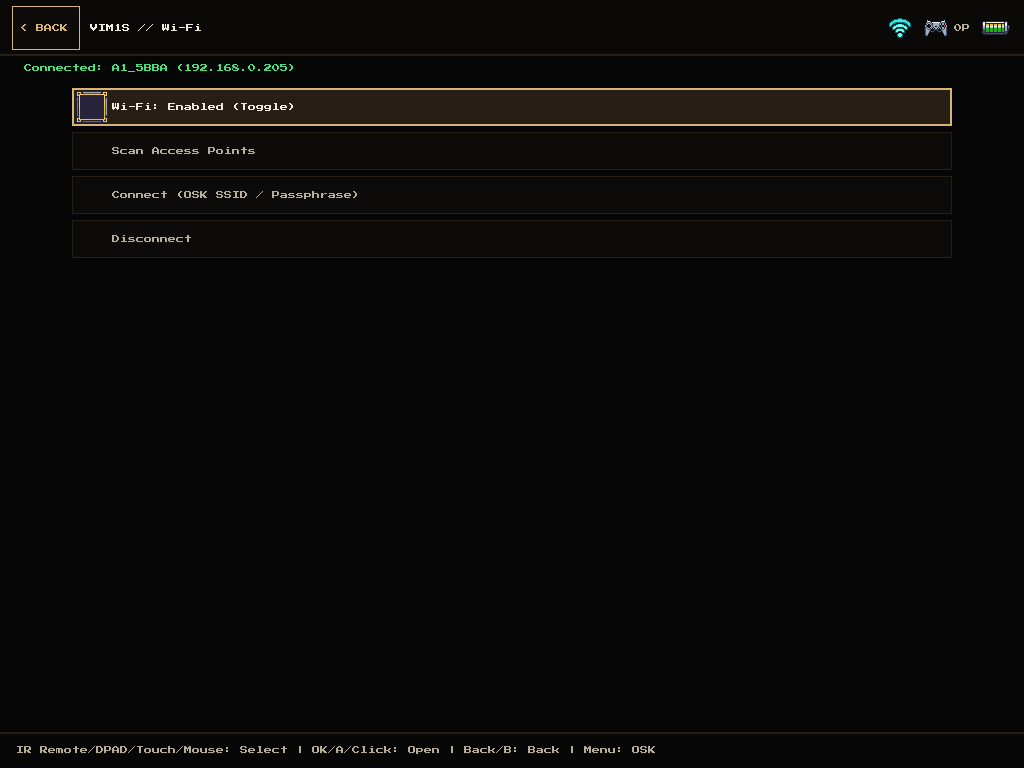 | 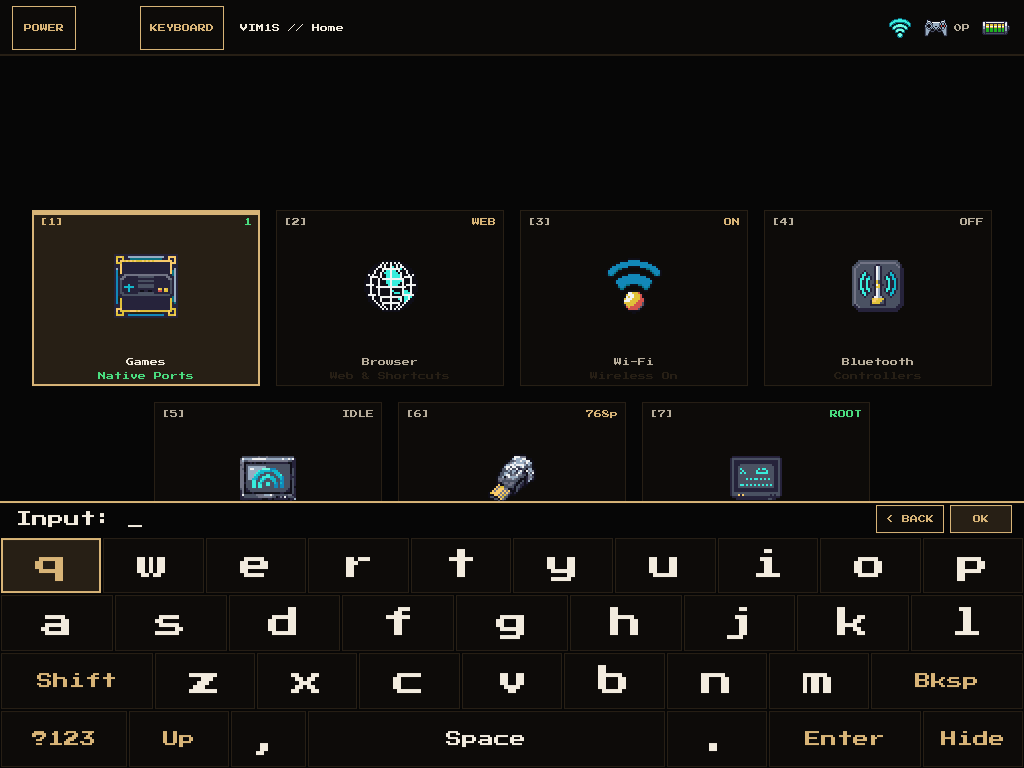 |
| امسح واتصل بشبكات Wi-Fi 2.4/5 GHz مباشرة من وحدة التحكم في الألعاب أو جهاز التحكم عن بعد IR. | لوحة مفاتيح QWERTY ورموز كاملة بأربعة صفوف عالية الوضوح على الشاشة (Menu / SELECT / KEYBOARD) عبر كل من المشغل والطرفية. |
تحت الغطاء — العتاد وهندسة الأقسام
| القسم / الجهاز | الإزاحة والحجم | المحتوى والغرض |
|---|---|---|
محمل إقلاع Amlogic (FIP) | sector 0 (0–1 MiB) | BL2 / BL31 / U-Boot 2015 موقّع لـ Amlogic S905Y4 (kvim1s) |
قسم الإقلاع (p1) | 1 MiB (32 MiB FAT16، BOOT) | نواة لينكس 5.4.180 aarch64 (Image)، kvim1s.dtb، ونص U-Boot |
جذر نظام غير قابل للتغيير (p2) | 33 MiB (14 MiB SquashFS) | صورة نظام SquashFS للقراءة فقط مع طبقة تشغيل RAM tmpfs لسلامة إيقاف التشغيل الفوري |
تخزين قابل للتوسيع (mmcblk1) | أي سعة (p1: games، p2: saves) | games (ext4) + saves (ext4 لحفظ الألعاب، ومربعات المتصفح، وحزم الطرفية الدائمة) المهيأة تلقائيًا |
إنقاذ SPI NOR (mtd0) | 32 MB (vim1s-spi-rescue.bin.gz) | FIP U-Boot المصنعي (0x000000)، env (0x180000)، ونظام إنقاذ Khadas OOWOW (0x200000) |